Kunden anlegen
Danach hat einer deiner Auftraggeber seinen eigenen Bereich in up4: Monitore, Geplante Aufgaben und Statusseiten unter seinem Namen, getrennt von allen anderen Kunden.
- Wer: Inhaber oder Administrator des Unternehmens
- Dauer: Etwa fünf Minuten
Du brauchst einen Auftraggeber, für den du überwachst. Andere Rollen können den Agenturmodus weder aktivieren noch Kunden anlegen. Bestehende Monitore bleiben unverändert, bis du sie einem Kunden zuweist.
up4 ordnet ein Konto in drei Ebenen. Das Unternehmen ist dein Konto. Ein Team ist eine Gruppe deiner eigenen Leute und regelt den Zugriff. Ein Kunde sind die Daten eines Auftraggebers: das, was du für ihn überwachst. Teams regeln den Zugriff, Kunden trennen die Daten. Zum Zugriff siehe Team und Rollen.
Schritte
-
Agenturmodus aktivieren
Öffne Unternehmen, suche Agenturmodus und schalte Kundenbereiche aktivieren ein. Auf der Seite Kunden und in der Kundenauswahl leistet Agenturmodus aktivieren dasselbe.
Der Schalter blendet die Kundenauswahl sowie die Seiten Kunden und Teams ein. Schaltest du ihn aus, verschwinden Kundendaten und Auswahl. Kunden und ihre Monitore bleiben erhalten.

-
Kunden hinzufügen
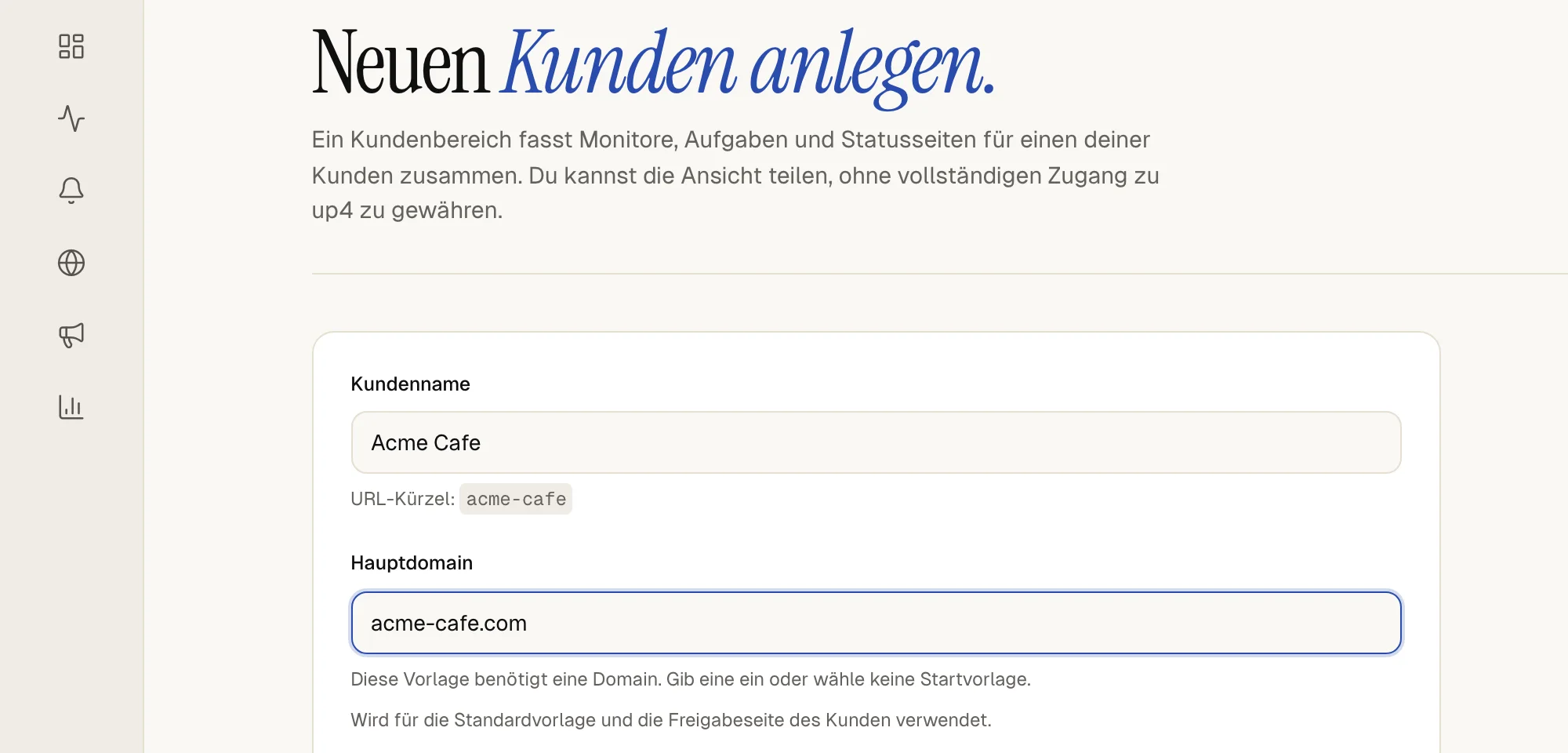
Wähle Kunden hinzufügen. Gib einen Kundenname ein. Kennst du die Hauptdomain, trage sie ein. Eine Startvorlage kann damit den ersten Monitor vorbefüllen.
Optional: ein Logo (PNG, JPEG oder SVG, bis 1 MiB) und die Kommunikationssprache für Berichte, Einladungen und Alarme dieses Kunden. Ohne Auswahl gilt die Vorgabe des Unternehmens.
-
Mit Vorlage oder leer beginnen
Unter Startvorlage wählst du eine gespeicherte Vorlage oder Keine Vorlage – leer beginnen. up4 legt eine Vorlage namens Default (ein Monitor und eine Statusseite) an und wählt sie vor. Eine Vorlage legt Monitore, Alarmpläne und Statusseiten an, die sie beschreibt, mit der Domain des Kunden.
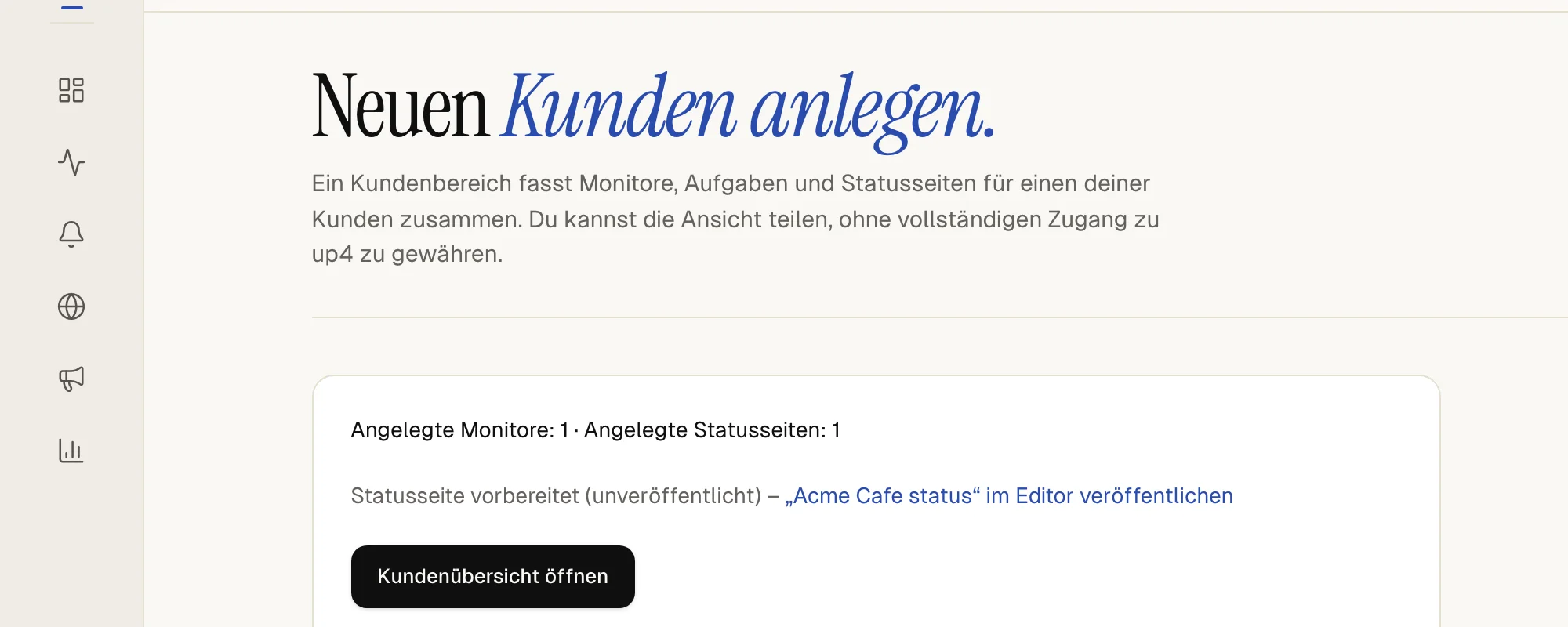
Statusseiten aus einer Vorlage starten unveröffentlicht. Die Ergebnisseite listet sie mit einem Link zum Editor auf. Eine eigene Vorlage schreibst du unter Vorlagen neben Kunden über Neu.

-
Über einen Kundenzugang entscheiden
Lass Anmeldung für diesen Kunden erlauben aus, wenn dem Kunden ein Link mit Lesezugriff genügt. Schaltest du es ein, kannst du seine Mitarbeiter in ein Portal einladen, das nur diesen Kunden zeigt. Beides erklärt Kundenzugang einrichten.
Wähle Kunden anlegen. up4 wechselt danach in die Ansicht des neuen Kunden.
-
Dinge dem Kunden zuordnen
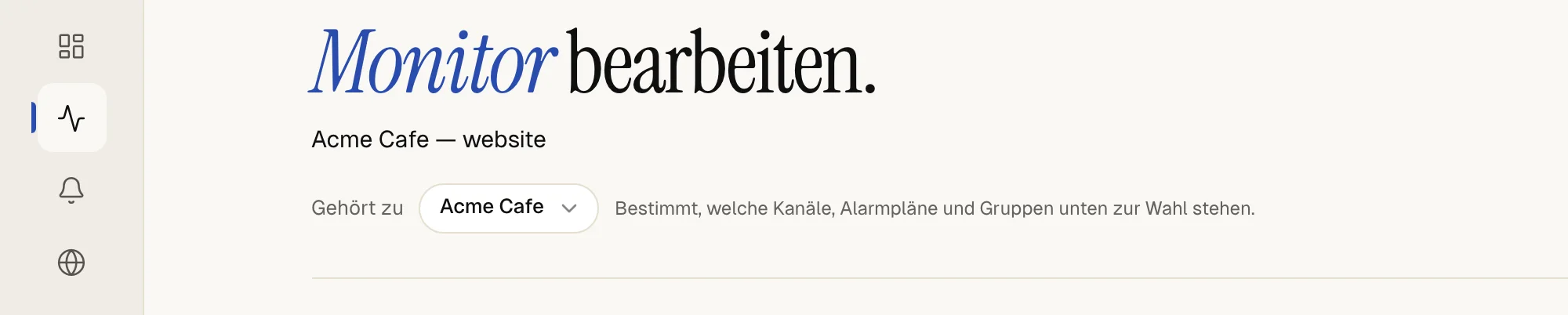
Solange ein Kunde in der Auswahl gewählt ist, gehören neue Monitore zu ihm. Für Bestehendes änderst du Gehört zu am Monitor, oder du markierst mehrere, wählst Auswahl ändern… und unter Aktion den Eintrag Anderem Kunden zuweisen.
Geplante Aufgaben, Alarmpläne, Bereitschaftspläne, Anleitungen und Statusseiten zeigen in ihren Formularen Kunden zuweisen. Benachrichtigungskanäle zeigen Kunde (optional), Berichtszeitpläne Auf Kunden begrenzen (optional). Ein Vorfall erscheint beim Kunden seines Monitors.
-
Zwischen Kunden wechseln
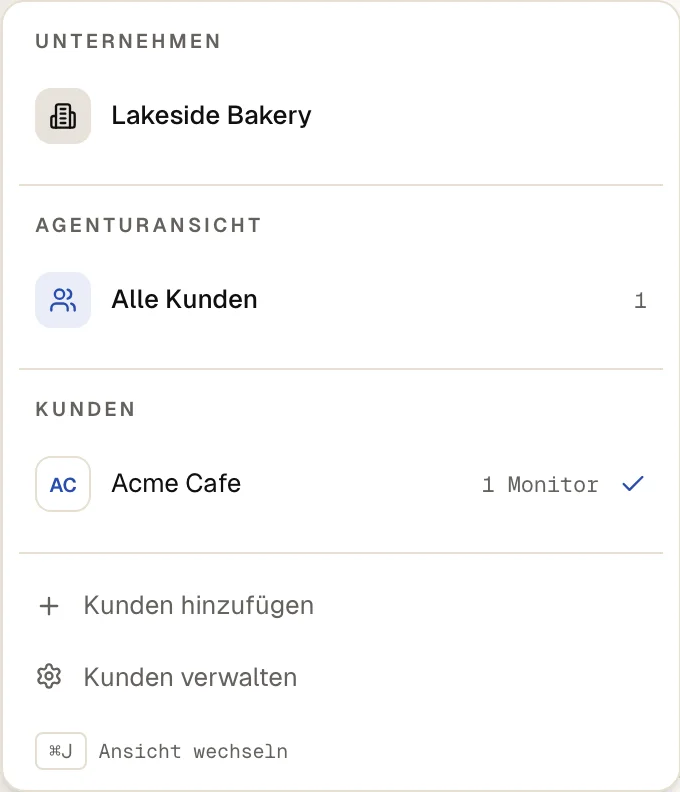
Die Auswahl oben im linken Menü kennt drei Ansichten. Unter Unternehmen zeigt der Name deines Unternehmens, was keinem Kunden gehört. Ein Kundenname zeigt nur diesen Kunden. Alle Kunden fasst alles zusammen, etwa für den Montagsüberblick über alle Auftraggeber.
Listen und Dashboard folgen der gewählten Ansicht. Mit ⌘J öffnest du die Auswahl.
-
Kunden archivieren, wenn der Vertrag endet
Öffne den Kunden unter Kunden und wähle Kunden archivieren. Der Kunde verschwindet aus Auswahl und Listen, seine Portalmitglieder sind ausgesperrt. Monitore, Verlauf und Einstellungen bleiben.
Monitore und geplante Aufgaben pausieren ist beim Öffnen des Dialogs angehakt. Lass es angehakt, um die Prüfungen zu stoppen, denn laufende Prüfungen kosten weiter Geld. Zurückholen kannst du einen Kunden über Archivierte Kunden anzeigen unter der Kundenliste und Wiederherstellen. Pausierte Prüfungen laufen dadurch nicht wieder an.

Der Kunde erscheint in der Auswahl und in der Liste unter Kunden, mit Anzahl der Monitore und offenen Vorfällen. Mit Kundenübersicht öffnen siehst du ein Dashboard nur für diesen Kunden.
Was jeder Kunde kostet, zeigt Nutzung. Der Abschnitt Kosten nach Kunde teilt die Nutzung nach Kunde auf.
Wenn etwas nicht stimmt
Es gibt keine Kundenauswahl.
Der Agenturmodus ist aus, oder deine Rolle darf ihn nicht einschalten. Frag einen Inhaber oder Administrator, oder beginne bei Schritt 1.
Eine Vorlage braucht eine Domain.
Nutzt eine Vorlage die Domain des Kunden, gib eine ein, etwa beispiel.de, oder wähle Keine Vorlage – leer beginnen.
Ein Monitor fehlt in der Ansicht des Kunden.
Vielleicht gehört er keinem oder einem anderen Kunden. Wechsle zu Alle Kunden und weise ihn zu.
Was up4 hier nicht macht
- Eine Vorlage fügt nur hinzu. Sie ändert oder entfernt nie, was ein Kunde schon hat; zweimal angewendet gibt es zwei Kopien. up4 wendet eine Vorlage beim Anlegen eines Kunden an, nicht auf einen bestehenden.
- Jede Ressource gehört einem Kunden oder keinem. Unterkunden und geteilte Monitore gibt es nicht.
- Das Archivieren stoppt die Prüfungen nur, wenn du sie pausierst.
- Archivierte Kunden anzeigen erscheint nur, solange noch ein aktiver Kunde übrig ist. Hast du den letzten Kunden archiviert, lege einen neuen an, um die archivierten wieder zu sehen.
- Die Daten eines Kunden sind auf dem Server getrennt, nicht nur in der Oberfläche ausgeblendet. Mitglieder eines Teams sehen die Kunden, die dem Team zugewiesen sind, und alles, was keinem Kunden gehört.
/v1/clients | In der App | API-Feld |
|---|---|
| Kundenname | name |
| Hauptdomain | domain |
| Startvorlage | template_id |
| Kommunikationssprache | language |
| Anmeldung für diesen Kunden erlauben | allow_login |
War diese Seite hilfreich?