Kundenzugang einrichten
Danach können Mitarbeiter eines Kunden ihren eigenen Monitor in einem Portal mit Lesezugriff ansehen, und sonst nichts von dir. Der zweite Teil der Seite richtet sich an den Kunden und lässt sich weitergeben.
- Wer: Inhaber oder Administrator des Unternehmens
- Dauer: Etwa drei Minuten
- Was du brauchst: Ein Kunde
Wer nur gelegentlich nachsehen will, braucht keinen Zugang: Ein Freigabelink genügt.
Für die Agentur
Schritte
-
Portalanmeldung erlauben
Öffne den Kunden und suche Kundenzugriff. Schalte Portalanmeldung erlauben ein. Beim Anlegen des Kunden geht das auch mit Anmeldung für diesen Kunden erlauben.
Derselbe Schalter sperrt auch wieder: Ausgeschaltet verlieren sofort alle Portalmitglieder dieses Kunden den Zugang.

-
Festlegen, was der Kunde sieht
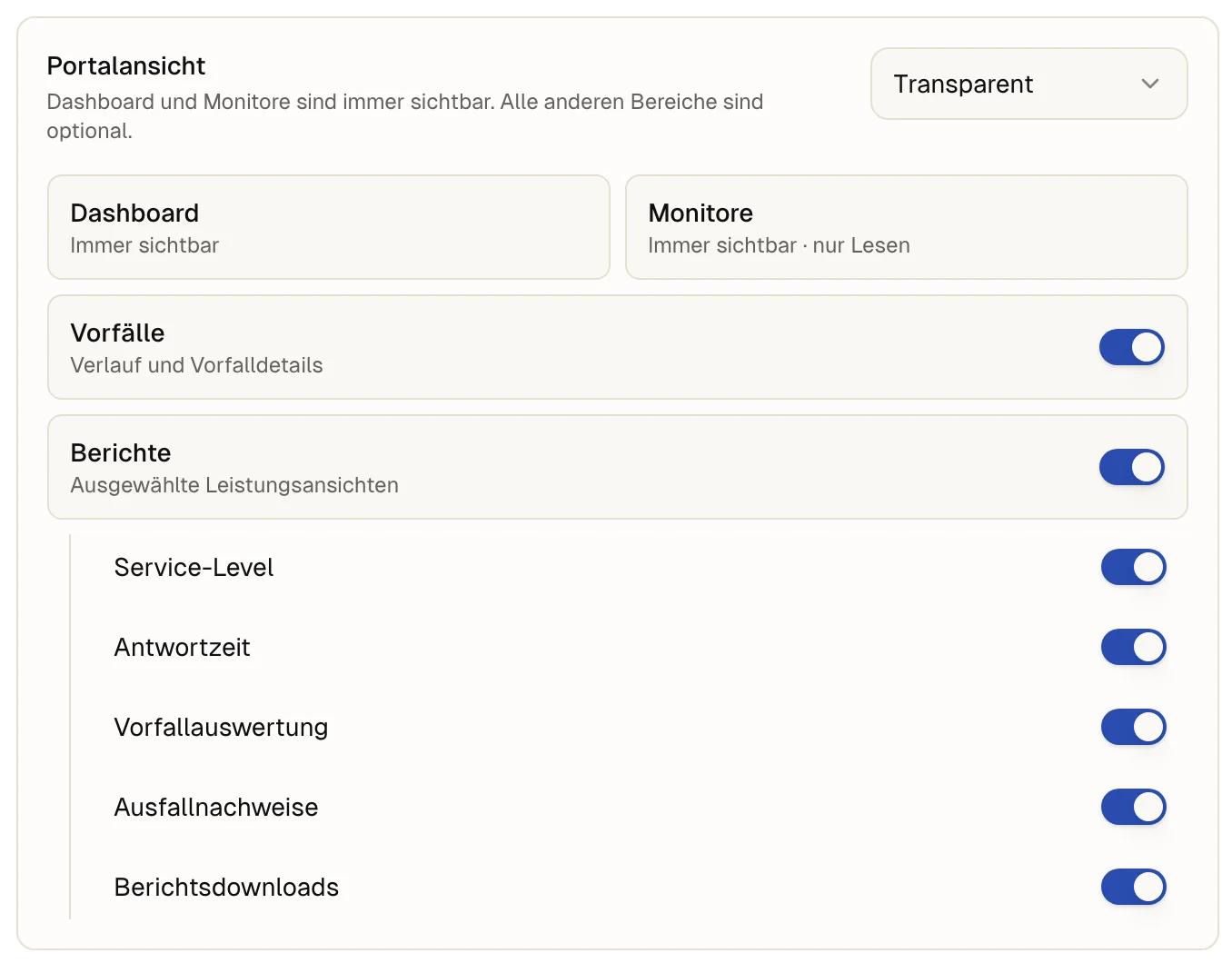
Wähle unter Portalansicht eine Voreinstellung. Dashboard und Monitore sind immer sichtbar, nur lesbar. Wähle unten auf der Seite Änderungen speichern, um die Auswahl zu behalten; die Portalanmeldung selbst wird gespeichert, sobald du den Schalter umlegst.
- Kompakt: Berichte mit Service-Level und Antwortzeit. Keine Vorfälle, keine Downloads.
- Transparent: Vorfälle und alle Berichte, einschließlich Downloads.
- Benutzerdefiniert: schalte Vorfälle und Berichte ein oder aus und wähle bei den Berichten Service-Level, Antwortzeit, Vorfallauswertung, Ausfallnachweise und Berichtsdownloads einzeln.
-
Persönlichen Zugang senden
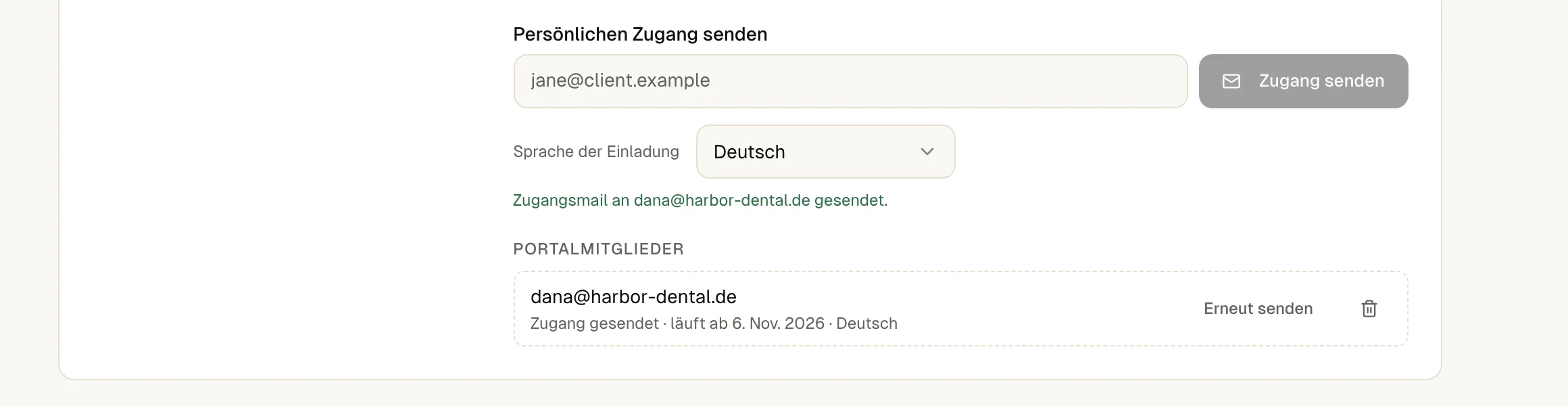
Gib unter Persönlichen Zugang senden die E-Mail-Adresse der Kontaktperson ein und wähle Zugang senden. Die Sprache der Einladung legt die Sprache der Mail fest.
Die Mail enthält einen persönlichen Link, der sieben Tage gültig ist. Ein offener Zugang zeigt sein Ablaufdatum, daneben steht Erneut senden.
-
Zugriffe prüfen
Wer den Link geöffnet hat, erscheint unter Portalmitglieder; offene Zugänge zeigen Zugang gesendet · läuft ab Datum. Entfernst du eine Person dort, endet ihr Portalzugang. Ihr Konto bleibt bestehen, und eine neue Einladung holt sie zurück.

-
Oder einen Link ohne Anmeldung senden
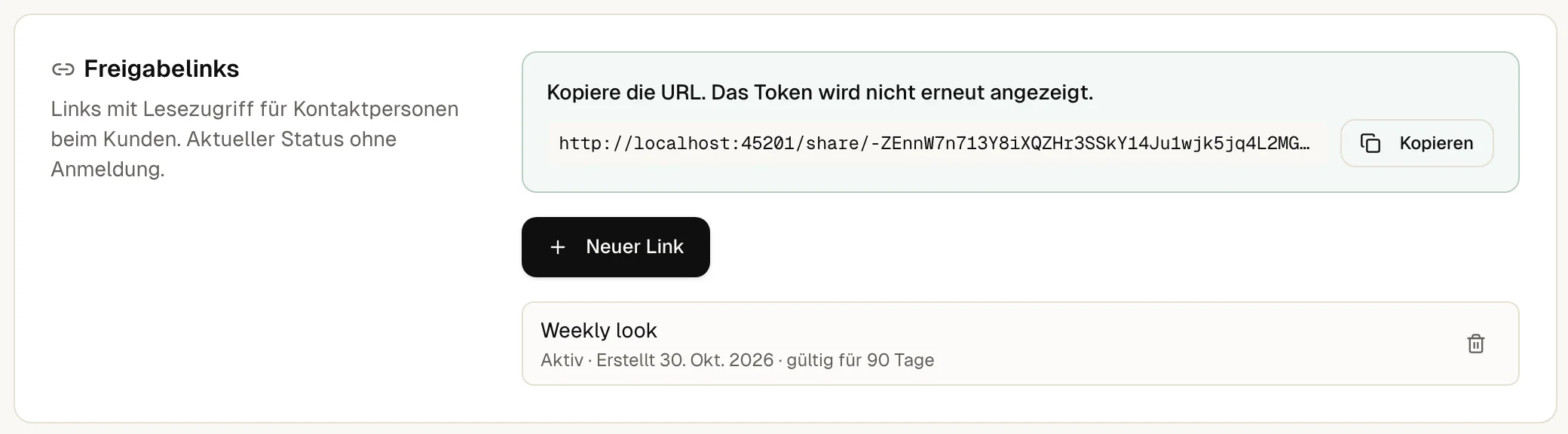
Für jemanden, der nur nachsehen will, wähle Neuer Link unter Freigabelinks, vergib eine Bezeichnung und wähle, wann der Link abläuft: nach 30, 90 oder 365 Tagen oder nie. Ohne Auswahl sind es 90 Tage. Kopiere den Link sofort; up4 zeigt ihn nur einmal. Ein widerrufener Link funktioniert sofort nicht mehr.
Sobald die Kontaktperson den Link geöffnet hat, steht sie unter Portalmitglieder. Ihr Portalmenü zeigt Übersicht und Überwachung, dazu Vorfälle und Berichte, wenn du sie freigegeben hast.
Wenn etwas nicht stimmt
Das Senden schlägt fehl.
Die Portalanmeldung muss für den Kunden eingeschaltet und der Kunde darf nicht archiviert sein. Beim Archivieren verlieren auch die Portalmitglieder den Zugang.
Der Kunde meldet, der Link sei abgelaufen oder schon benutzt.
Ein benutzter Link bietet auf seiner Seite Neuen Link senden an. Bei einem abgelaufenen Link sende einen neuen Zugang.
Die Kontaktperson hat schon ein up4-Konto.
Nutzt dieses Konto eine Zwei-Faktor-Anmeldung, meldet sie sich einmal normal an. Die Einladung fügt dann das Portal hinzu.
Was up4 hier nicht macht
- Ein Portalmitglied ist in deinem Unternehmen Betrachter mit Zugriff auf genau einen Kunden und in keinem Team. Portalmitglieder können nichts anlegen oder ändern.
- Das Portal zeigt nie Statusseiten, Alarmpläne, Bereitschaftspläne, Abrechnung, Mitglieder oder Unternehmenseinstellungen.
- Verlangt dein Unternehmen die Zwei-Faktor-Anmeldung, muss ein neues Portalmitglied erst eine Authenticator-App einrichten, bevor das Portal sich öffnet.
Für den Kunden
Die Agentur überwacht Websites und Dienste des Kunden mit up4 und gibt Einblick in die Ergebnisse. Dieser Teil beschreibt, was sich öffnen lässt und wie der Zugang wieder gelingt.
Das Portal öffnen
Die E-Mail der Agentur enthält einen persönlichen Link. Mit ihm öffnet sich das Portal mit den Monitoren des Unternehmens. Ein Passwort oder eine Kontoeinrichtung ist nicht nötig. Der Link funktioniert einmal und ist sieben Tage gültig.
Beim erneuten Öffnen bietet die Seite Neuen Link senden an. Ein neuer Anmeldelink geht dann an dieselbe E-Mail-Adresse. Ist der Link abgelaufen, kann die Agentur einen neuen senden.
Was sich ansehen lässt
- Übersicht und Überwachung: der aktuelle Zustand aller Monitore, die die Agentur betreut, samt Verlauf.
- Vorfälle: vergangene und laufende Vorfälle mit Verlauf. Ob dieser Bereich sichtbar ist, entscheidet die Agentur.
- Berichte: Service-Level, Antwortzeit und mehr. Die Agentur legt fest, welche Berichte erscheinen und ob sie sich herunterladen lassen.
- Profil und Sicherheit: eigener Name, Passwort und Anmeldeoptionen.
Was nicht möglich ist
Das Portal ist nur lesbar. Monitore lassen sich weder anlegen noch ändern oder löschen. Andere Kunden der Agentur und interne Bereiche der Agentur sind nicht sichtbar. Fehlt etwas, kann die Agentur es freischalten.
/v1/clients/{clientID}/portal-settings | In der App | API-Feld |
|---|---|
| Portalansicht | preset |
| Vorfälle | show_incidents |
| Berichte | show_reports |
| Service-Level | show_report_sla |
| Antwortzeit | show_report_response_time |
| Vorfallauswertung | show_report_incidents |
| Ausfallnachweise | show_report_downtime |
| Berichtsdownloads | allow_report_export |
War diese Seite hilfreich?