Statusseite veröffentlichen
Danach haben deine Kunden eine Seite, die zeigt, ob deine Dienste laufen, den Prüfungen von selbst folgt und deine Meldungen bei einem Ausfall trägt.
- Wer: Alle Rollen außer Betrachter
- Dauer: Etwa zehn Minuten
- Was du brauchst: Monitore oder Geplante Aufgaben
Sie erscheinen auf der Statusseite. Du kannst auch Komponenten ergänzen, die niemand prüft, und ihren Status von Hand setzen.
Schritte
-
Seite benennen und Adresse wählen
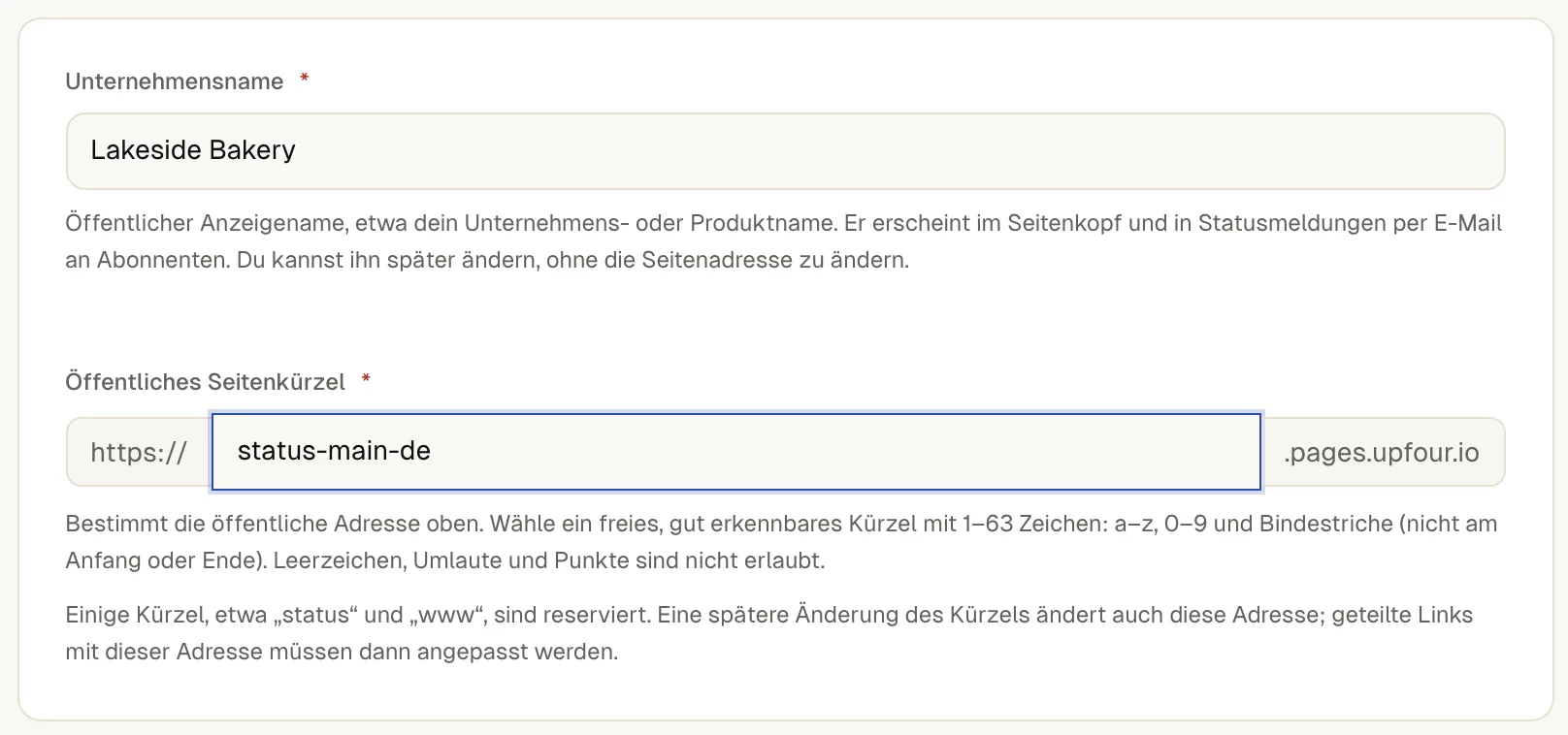
Gib den Unternehmensname ein, den Besucher sehen, und einen Öffentliches Seitenkürzel. Der Slug ist der erste Teil der Adresse. Änderst du ihn später, funktioniert die alte Adresse nicht mehr. Solange es noch keine Statusseite gibt, bietet dieselbe Stelle Statusseite anlegen statt Neue Statusseite an.
-
Festlegen, was die Seite zeigt
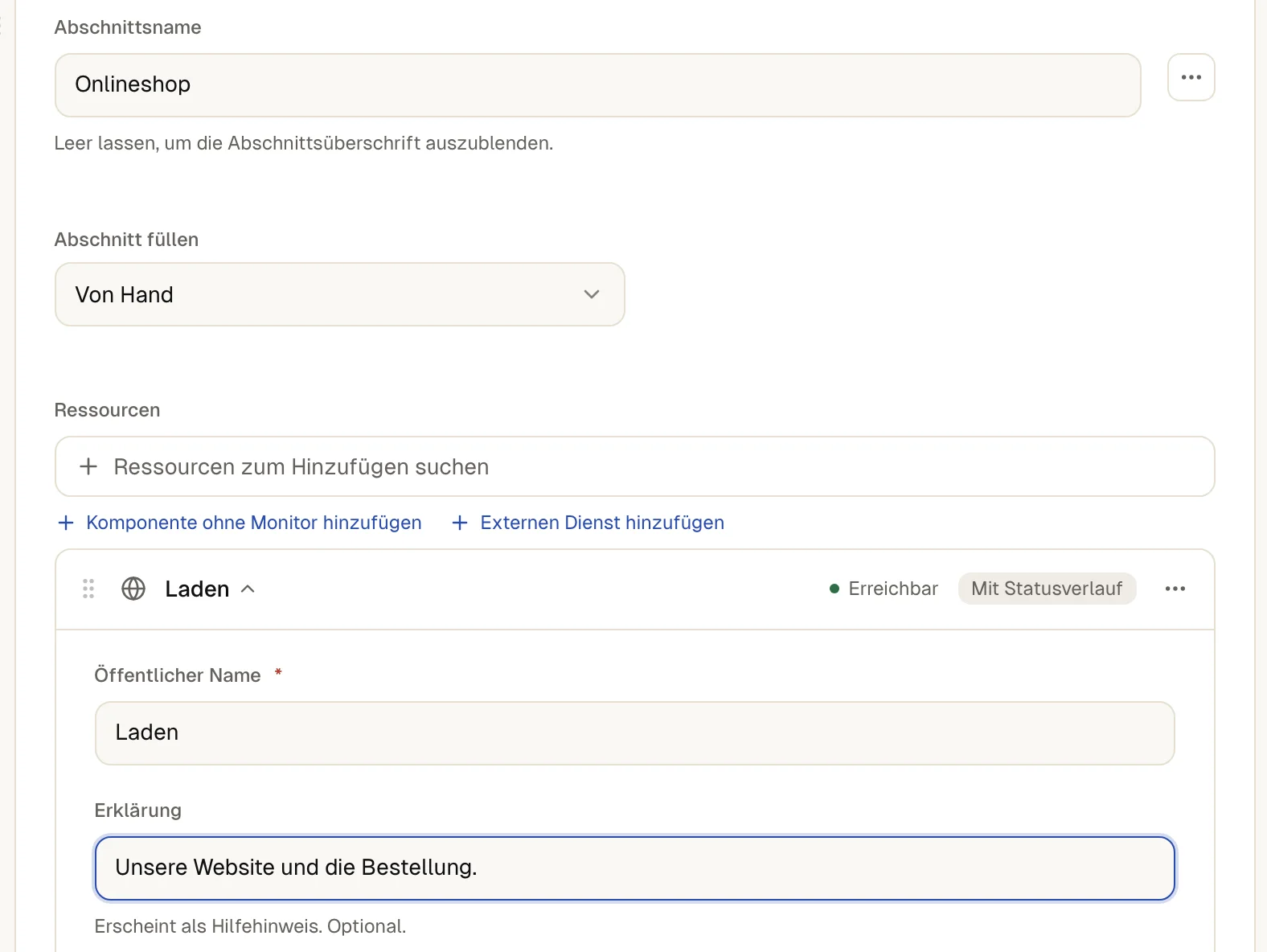
Öffne Aufbau. Eine neue Seite beginnt mit einem leeren Bereich. Benenne ihn unter Abschnittsname (leer lassen blendet die Überschrift aus), suche dann unter Ressourcen und wähle die Monitore und Geplanten Aufgaben dafür. Mit Abschnitt hinzufügen legst du einen weiteren Bereich an. Ziehe die Karten, um sie umzusortieren.
Wähle die Zeile einer Komponente, um sie zu öffnen. Dort kannst du einen Öffentlicher Name und eine Erklärung festlegen, die als Hilfesymbol erscheint. Unter Abschnitt füllen kann sich ein Bereich auch selbst füllen, sodass neue Monitore ohne Zutun auftauchen.
-
Ungeprüfte Dinge ergänzen
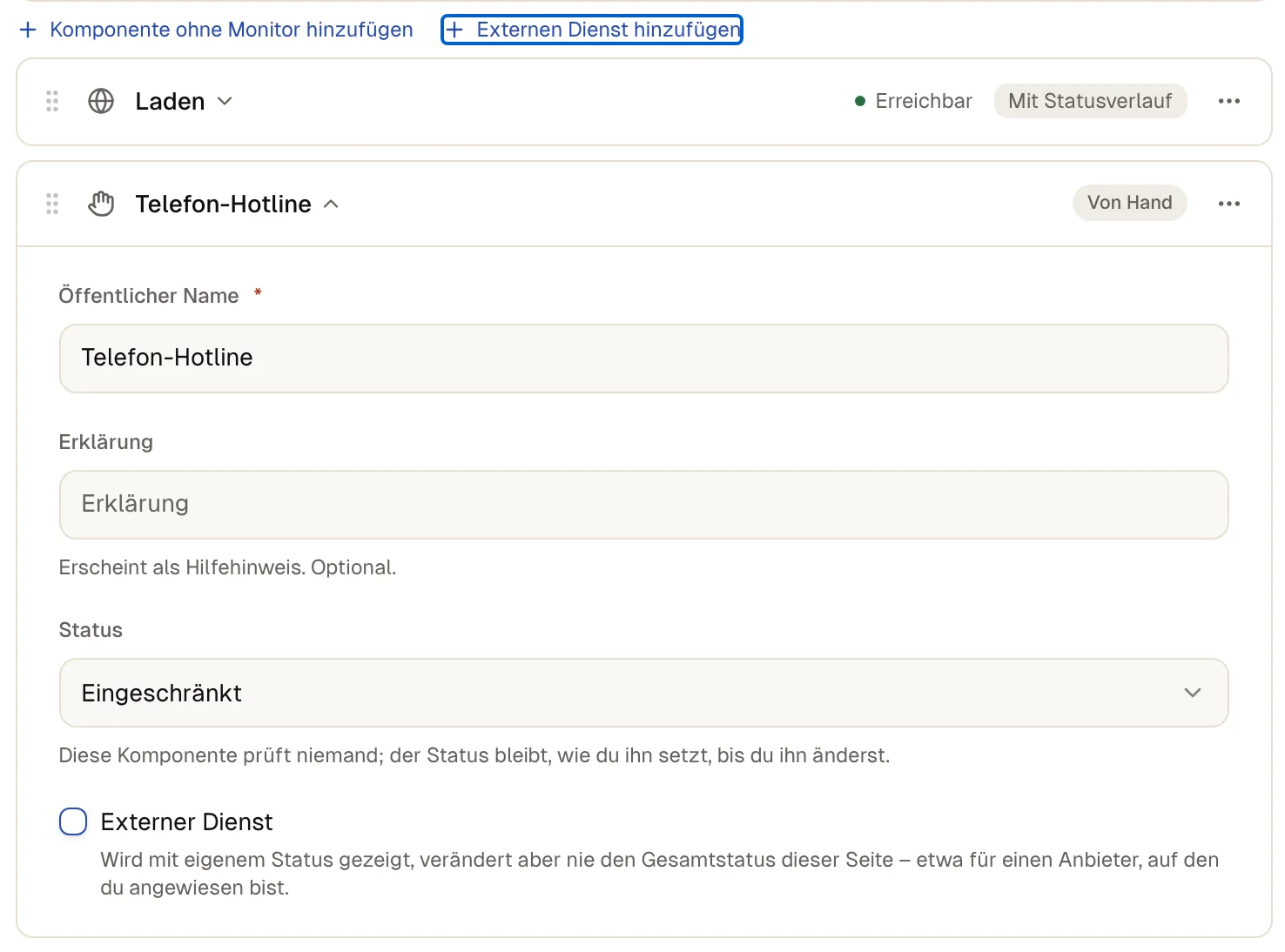
Wähle Komponente ohne Monitor hinzufügen für etwas, das up4 nicht prüfen kann, etwa eine Telefon-Hotline, und setze den Status selbst. Er bleibt, bis du ihn änderst.
Um einen Anbieter zu zeigen, von dem du abhängst, wähle Externen Dienst hinzufügen. up4 liest die Statusseite des Anbieters alle fünf Minuten. Ein externer Dienst ändert nie den Gesamtstatus deiner Seite.
-
Layout und Erscheinungsbild wählen
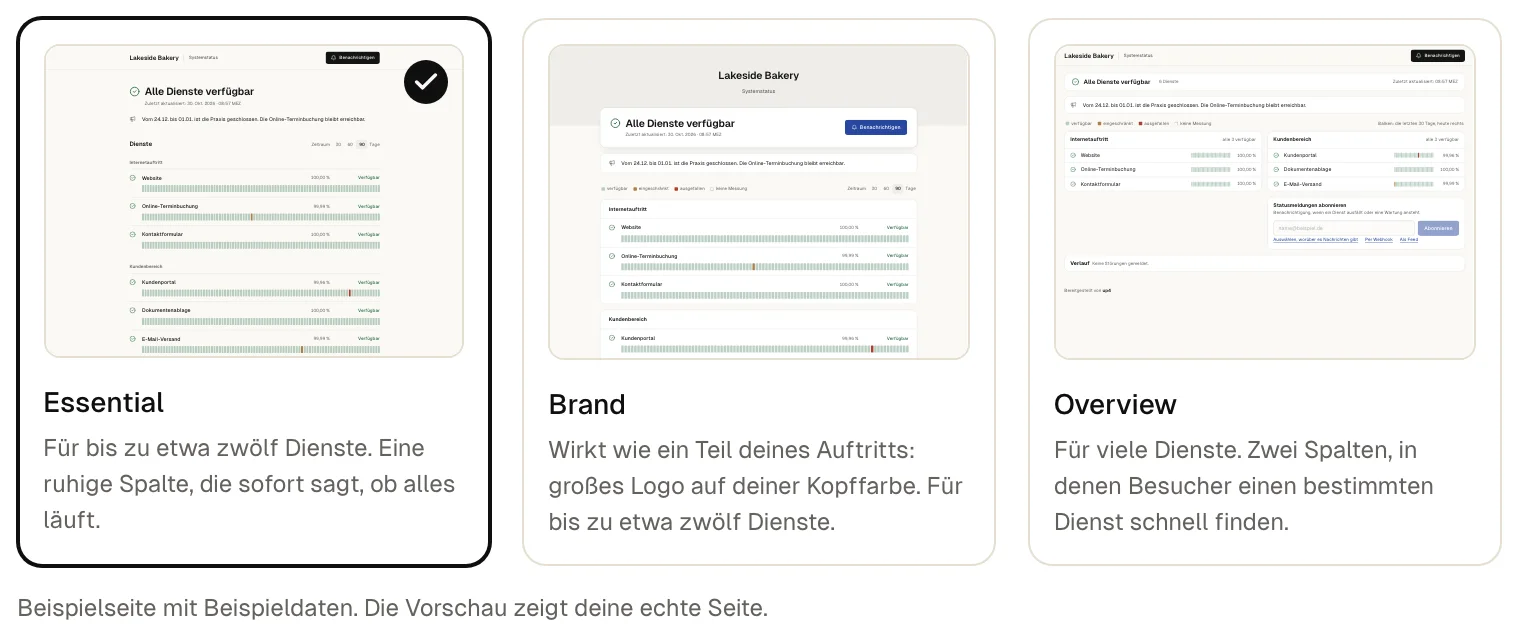
Öffne unter Einstellungen den Bereich Marke und Gestaltung und suche Personalisierung. Wähle ein Layout:
- Essential ist eine ruhige Spalte für bis zu etwa zwölf Dienste. Das ist die Vorgabe.
- Brand setzt dein Logo auf deine Kopfzeilenfarbe, damit die Seite wie ein Teil deiner Website wirkt.
- Overview nutzt zwei Spalten mit einer Zeile je Dienst, für viele Dienste.
Ergänze Logo und Favicon, eine Akzentfarbe, eine Kopffarbe und einen Hintergrund. Die Vorschau neben dem Formular ist deine echte Seite. Die Statusfarben bleiben bewusst fest, damit Grün, Gelb und Rot immer dasselbe bedeuten.
-
Seite anlegen und veröffentlichen
Wähle Statusseite anlegen. Eine neue Seite ist zunächst nicht veröffentlicht, Besucher erreichen sie nicht. Sieht alles richtig aus, wähle Statusseite veröffentlichen und dann Öffentliche Seite ansehen, um sie zu öffnen.

-
Folgen ermöglichen
Besucher abonnieren die Seite selbst. Standardmäßig folgen sie per E-Mail und bestätigen zuerst ihre Adresse, damit niemand für fremde Ausfälle angemeldet wird. Die Seite lässt sich auch per Webhook oder Feed verfolgen, für alles oder nur für Vorfälle oder Wartung.
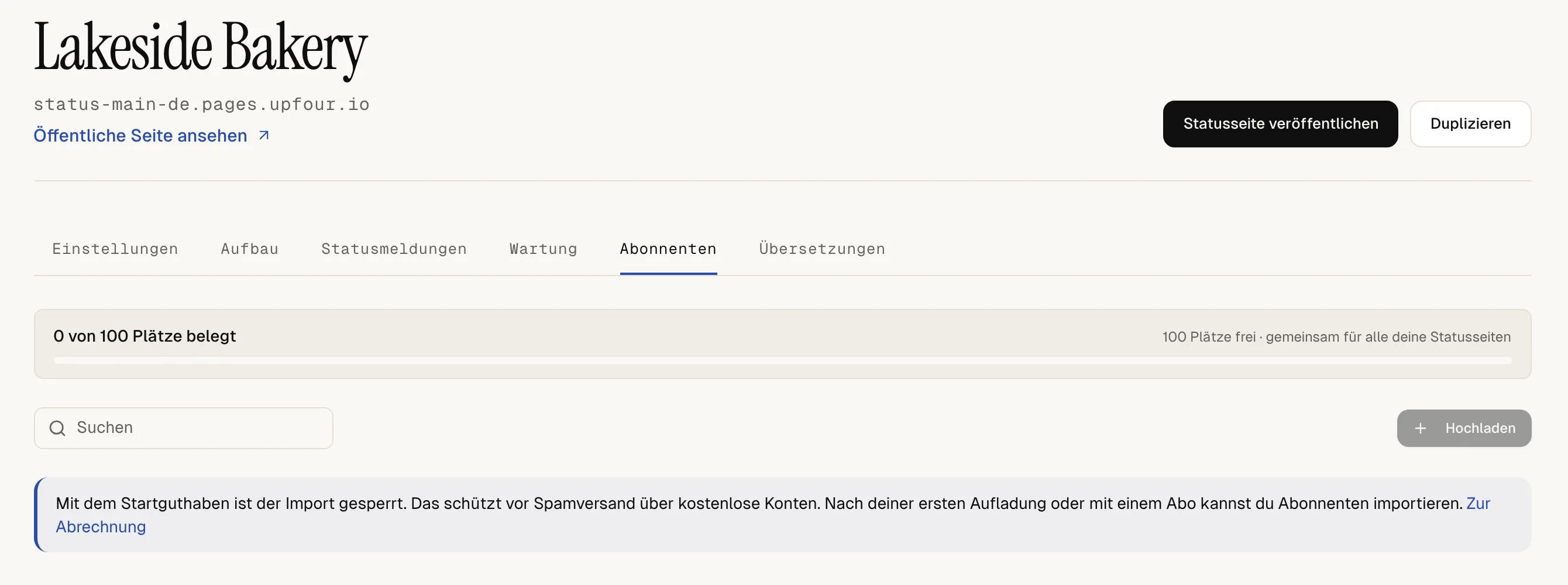
Abschalten kannst du das unter Statusmeldungen abonnieren in Erweitert. Adressen importierst du auf dem Reiter Abonnenten mit Hochladen. Jede importierte Adresse bekommt zuerst eine Bestätigungs-E-Mail.
Die öffentliche Seite zeigt jede Komponente mit ihrem aktuellen Zustand, übernommen aus ihren Prüfungen. Für überwachte Komponenten musst du nichts setzen. Die Adresse öffnet sich in einem privaten Browserfenster ohne Anmeldung.
Bei einem Ausfall eine Meldung veröffentlichen
Eine Statusseite ändert ihren Zustand von selbst, doch Kunden wollen auch von dir hören. Öffne den Reiter Statusmeldungen und wähle Statusmeldung verfassen. Gib einen Titel, den Aktueller Stand (Wird untersucht, Ursache gefunden, Überwachung oder Behoben), eine Nachricht und die Betroffene Komponenten an. Nachrichten verstehen Markdown.
Bevor etwas rausgeht, wähle Bestätigen und senden oder Ohne E-Mail veröffentlichen. Weitere Nachrichten zur selben Meldung werden ihrem Verlauf hinzugefügt.
Soll up4 eine Meldung für dich eröffnen, schalte unter Erweitert die Option Bei Ausfall automatisch eine Statusmeldung erstellen ein. Sie öffnet sich, wenn ein Monitor der Seite länger als die Minimale Vorfalldauer ausfällt, und schließt sich bei Erholung. Abonnenten bekommen nur dann eine E-Mail, wenn du auch Abonnenten über diese Meldungen benachrichtigen einschaltest.
Geplante Arbeiten gehören auf den Reiter Wartung. Siehe Wartung planen.
Eigene Domain verwenden
Öffne Adresse und wähle Eigene Domain hinzufügen, zum Beispiel status.beispiel.de. up4 zeigt dir einen DNS-Eintrag. Hast du ihn gesetzt, prüft up4 ihn und stellt das Zertifikat aus. Apex-Domains und Wildcards werden nicht unterstützt. Wie viele eigene Domains du nutzen kannst, hängt von deinem Tarif ab; siehe Limits.
Seite privat halten
Öffne Erweitert. Vier Wege begrenzen, wer die Seite sieht:
- Passwortschutz: nur wer das Passwort kennt, kommt hinein.
- Erlaubte Netzwerke: nur aufgelistete IP-Adressen oder Bereiche kommen hinein.
- Zugangslink: ein Link, der die Seite für 15 Minuten in einer Browsersitzung öffnet. Erneuern oder Widerrufen beendet alle Sitzungen.
- Zugang per E-Mail-Code: wer unter Wer einen Code anfordern darf steht, kann einen sechsstelligen Code anfordern, zehn Minuten gültig und einmal nutzbar. Niemand erfährt, ob eine Adresse auf der Liste steht.
Weitere Sprachen anbieten
Lege unter Erweitert die Standardsprache fest. Sie gilt für automatische Texte und für Abonnenten, die du hinzufügst. Für weitere Sprachen öffne Übersetzungen und wähle Übersetzung anlegen. Den Text je Sprache schreibst du selbst, auch jede Nachricht einer Meldung. Besucher wechseln die Sprache auf der Seite; die gewählte Sprache wird für den nächsten Besuch gemerkt.
Status auf der eigenen Website zeigen
Unter Feeds und Status-Badge und Auf deiner eigenen Website erzeugt up4 ein Statusabzeichen, Feed-Adressen und eine Codezeile für ein kleines Banner. Das Banner erscheint nur, solange ein Vorfall offen ist oder eine Wartung bevorsteht.
Wenn etwas nicht stimmt
Die Adresse zeigt „nicht gefunden“.
Wahrscheinlich ist die Seite noch nicht veröffentlicht. Wähle Statusseite veröffentlichen. Prüfe auch den Slug auf Tippfehler.
Eine Komponente zeigt „unbekannt“.
Niemand überwacht sie, und du hast keinen Status gesetzt. Ordne einen Monitor zu oder setze den Status von Hand.
Abonnenten bekamen zu einer Meldung keine E-Mail.
Prüfe, welche Option du beim Veröffentlichen gewählt hast. Automatische Meldungen senden nur dann E-Mails, wenn du das eingeschaltet hast.
Die eigene Domain wird nicht aktiv.
Vergleiche den DNS-Eintrag mit dem, den up4 zeigt. Hilft das nicht, sieh in die Fehlersuche.
Was up4 hier nicht macht
- Vorfälle, die du in up4 bearbeitest, erscheinen nicht von selbst auf der Statusseite. Eine Meldung schreibst du selbst, oder sie entsteht als automatische Meldung wie oben beschrieben.
- up4 fasst Meldungen zusammen, die kurz hintereinander kommen. Nicht jede Meldung kommt also als eigene E-Mail an. Die Seite zeigt immer jede Meldung.
- Bestätigte E-Mail-Abonnenten zählen gegen einen Pool, der von deinem Tarif abhängt, ein Platz je Adresse und Seite. Ist der Pool voll, werden neue Anmeldungen abgewiesen. Siehe Limits.
- Abonnenten zu importieren geht nicht, solange du nur Startguthaben hast.
- Den Hinweis „Powered by up4“ entfernen, Passwortschutz und Zugang per E-Mail-Code sind bei Pay as you go kostenpflichtig und in Team und Agency enthalten. Siehe Guthaben und Tarife.
- Unter Suchmaschinen hält Für Suchmaschinen ausblenden eine öffentliche Seite aus den Suchergebnissen heraus. Wer die Adresse kennt, sieht die Seite trotzdem. Willst du eine Seite vor Fremden schützen, nutze eine der privaten Optionen oben.
- Eigenes CSS ändert nur das Aussehen: keine Skripte und keine neuen Blöcke. Siehe die Referenz zum eigenen CSS.
- Beim Duplizieren (Duplizieren) entsteht eine neue, nicht veröffentlichte Seite mit Aussehen, Einstellungen und Bereichen. Eigene Domain, Passwort, Zugangsregeln, Abonnenten, Meldungen und Übersetzungen werden nicht kopiert.
/v1/status-pages Aufbau, Übersetzungen, Abonnenten und Meldungen haben jeweils eigene Endpunkte.
| In der App | API-Feld |
|---|---|
| Unternehmensname | company_name |
| Öffentliches Seitenkürzel | subdomain |
| Layout · ein Objekt mit Layout, Hintergrund und Kopfzeilenfarben | appearance |
| Ankündigung | announcement |
| Wie viele Tage anzeigen? | history_days |
| Standardsprache | default_language |
| Antwortadresse für Statusmails | reply_to_email |
| Passwort | password |
| Eigenes CSS | custom_css |
| Statusseite veröffentlichen · eine über die API angelegte Seite startet unveröffentlicht, außer du sendest true | is_published |
/v1/status-pages/{pageID}/structure | In der App | API-Feld |
|---|---|
| Aufbau · Bereiche mit ihren Komponenten in Anzeigereihenfolge | sections |
War diese Seite hilfreich?