Team und Rollen
Danach melden sich deine Kollegen mit dem Zugriff an, den du für jeden festgelegt hast, und du weißt, was jede Rolle darf und was nicht.
- Wer: Inhaber oder Administrator des Unternehmens
- Dauer: Etwa zwei Minuten pro Person
Du brauchst die E-Mail-Adresse der Person, die du einlädst. Einladen kannst du eigene Mitarbeiter; für Mitarbeiter eines Kunden richtest du einen Kundenzugang ein.
Schritte
-
Person einladen
Wähle Mitglied einladen. Gib die E-Mail-Adresse der Person ein. Gehört die Adresse schon einem Mitglied deines Unternehmens, wechselt das Formular stattdessen zu Zum Team hinzufügen.

-
Rolle wählen
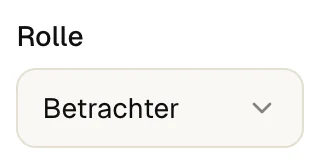
Wähle unter Rolle Mitglied, Administrator oder Betrachter. Die Tabelle unten zeigt, was jede Rolle darf. Eine Einladung macht nie zum Inhaber. Nutzt dein Unternehmen Teams, wähle auch das Team.
-
Einladung senden
Wähle Einladung senden. Die Einladung steht unter Ausstehende Einladungen mit ihrem Ablaufdatum und ist sieben Tage gültig. Dort gibt es Erneut senden und Widerrufen. Ein erneutes Senden nimmt up4 zwei Minuten nach der letzten Mail dieser Einladung an und lehnt ein früheres ab.

-
Rolle später ändern
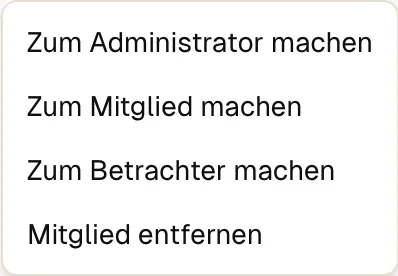
Öffne das Menü in der Zeile des Mitglieds und wähle Zum Administrator machen, Zum Mitglied machen oder Zum Betrachter machen. Die Änderung gilt sofort. Für die eigene Zeile und für den Inhaber bietet die Liste kein Menü an.
-
Mitglied entfernen
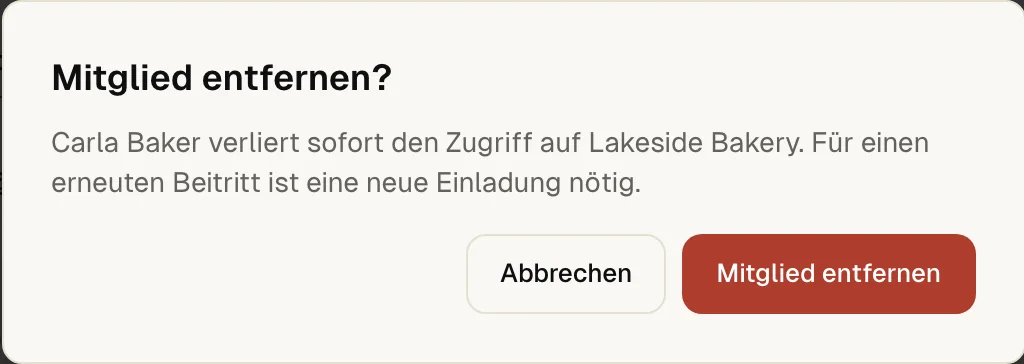
Öffne dasselbe Menü, wähle Mitglied entfernen und bestätige. Die Person verliert sofort den Zugriff und braucht für die Rückkehr eine neue Einladung.
Sobald die Person die Einladung angenommen hat, steht sie unter Mitglieder mit der gewählten Rolle. Bis dahin steht sie unter Ausstehende Einladungen.
Was jede Rolle darf
Es gibt vier Rollen im Unternehmen. Der Inhaber hat das Unternehmen angelegt und ist der Einzige, der es löschen kann. In der Mitgliederliste lässt sich der Inhaber weder entfernen noch herabstufen.
| Aktion | Inhaber | Administrator | Mitglied | Betrachter |
|---|---|---|---|---|
| Monitore, Geplante Aufgaben, Vorfälle, Statusseiten und Berichte ansehen | Ja | Ja | Ja | Ja |
| Monitore, Geplante Aufgaben, Alarmpläne, Anleitungen, Statusseiten und Berichtszeitpläne anlegen und ändern; Vorfälle bearbeiten | Ja | Ja | Ja | Nein |
| Mitglieder einladen und entfernen, Rollen ändern | Ja | Ja | Nein | Nein |
| Teams anlegen und ihnen Kunden zuweisen | Ja | Ja | Nein | Nein |
| Agenturmodus einschalten, Kunden anlegen und archivieren, Kundenportale verwalten | Ja | Ja | Nein | Nein |
| Unternehmenseinstellungen, Berichtsgestaltung, eigene Domains für Statusseiten | Ja | Ja | Nein | Nein |
| Zwei-Faktor-Pflicht, Single Sign-on, Audit-Protokoll | Ja | Ja | Nein | Nein |
| Abrechnung: Guthaben aufladen, Tarif wechseln, Erweiterungen kaufen | Ja | Ja | Nein | Nein |
| Unternehmen löschen | Ja | Nein | Nein | Nein |
Unter Rollen und Berechtigungen zeigt die App dieselben vier Rollen mit der Zahl ihrer Mitglieder.
Zugriff auf Kunden mit Teams begrenzen
Ein Team ist eine Gruppe deiner eigenen Leute. Es wird wichtig, sobald du für mehrere Auftraggeber arbeitest: Nach dem Aktivieren der Kunden weist du einem Team Kunden zu. Seine Mitglieder sehen dann nur Monitore, Vorfälle und Statusseiten dieser Kunden sowie alles, was keinem Kunden gehört. Inhaber, Administratoren und Teamadministratoren sehen alle Kunden.
- Öffne Mitglieder und Teams, dann Teams, und wähle Team anlegen. Gib einen Teamname ein.
- Füge auf der Teamseite Personen mit Mitglied hinzufügen hinzu und wähle ihre Teamrolle. Ein Teamadministrator verwaltet die Mitglieder dieses Teams.
- Öffne den Reiter Kunden des Teams. Unter Zugewiesene Kunden stehen die Kunden, die das Team betreut. Weiteren Kunden zuweisen zeigt für jeden noch nicht zugewiesenen Kunden eine Schaltfläche.
Ein Team bringt keine eigenen Rechte mit. Was jemand darf, ergibt sich aus der Rolle im Unternehmen; das Team bestimmt nur, welche Kunden sichtbar sind. Ohne Agenturmodus ist die Teamseite ausgeblendet.
Zwei-Faktor-Anmeldung verlangen
Öffne Unternehmen, dann Sicherheit, und schalte Zwei-Faktor-Anmeldung verlangen ein. Danach braucht jedes Mitglied eine Authenticator-App, um sich anzumelden.
Vor dem Bestätigen zeigt up4, wie viele Mitglieder noch keinen zweiten Faktor haben. Sie bleiben angemeldet und sehen einen Hinweis, einen einzurichten. Bis dahin wird ihre nächste Anmeldung abgelehnt. Wer sich per E-Mail-Link anmeldet, braucht zuerst ein Passwort.
Auf derselben Seite sorgt eine bestätigte Domain dafür, dass jeder, der sich mit einer Adresse dieser Domain registriert, dem Unternehmen automatisch beitritt.
Mit Google oder GitHub anmelden
Öffne Single Sign-on. Jeder Anbieter hat einen eigenen Schalter sowie Kunden-ID, Client-Secret und Rückruf-URL, die du bei Google oder GitHub einträgst. Mitglieder melden sich dann auf der Anmeldeseite mit ihrer Arbeits-E-Mail-Adresse oder dem Unternehmenskürzel an.
up4 unterstützt Google und GitHub je Unternehmen. SAML gibt es nicht.
Wenn etwas nicht stimmt
Die Einladung kommt nicht an.
Sieh im Spam-Ordner nach und wähle dann Erneut senden (frühestens zwei Minuten nach der letzten Mail). Eine abgelaufene Einladung ersetzt du durch eine neue.
Jemand kann etwas nicht, das er können sollte.
Vergleiche seine Rolle mit der Tabelle oben. Betrachter lesen nur und ändern nichts.
Ein Mitglied sieht zu wenig.
Nutzt dein Unternehmen Kunden, prüfe unter Zugewiesene Kunden, welche Kunden sein Team hat.
Was up4 hier nicht macht
- Ein Unternehmen verschickt mit dem Startguthaben 25 Einladungen pro Tag, nach der ersten Aufladung oder mit einem Abo 100. Erneutes Senden zählt mit.
- Rollen gelten für das ganze Unternehmen. Es gibt keine Schalter je Team und keine eigenen Rollen.
- Eine Person gehört zu einem Unternehmen. Ein Konto, das schon zu einem anderen Unternehmen gehört, kann deine Einladung nicht annehmen.
- Die Zwei-Faktor-Pflicht gilt für das ganze Unternehmen. Je Team oder je Rolle erzwingt up4 sie nicht.
- Die Rollen in der Tabelle gelten für Personen, die sich anmelden. API-Schlüssel haben eigene Berechtigungen, beschrieben in der Entwicklerdokumentation (Englisch).
/v1/invites | In der App | API-Feld |
|---|---|
| E-Mail-Adresse | email |
| Rolle | role |
| Team | team_id |
War diese Seite hilfreich?