Monitore aus einer Datei importieren
Danach laufen deine Websites aus einer CSV-Datei oder einer Adressliste als up4-Monitore, mit ihren Kunden, Intervallen und Alarmeinstellungen. Bis zu 500 Zeilen pro Import, vorher Zeile für Zeile geprüft.
- Wer: Alle Rollen außer Betrachter
- Dauer: Etwa zehn Minuten
- Kosten: Etwa 0,39 € im Monat vom Guthaben
Du brauchst eine Liste mit einer Adresse pro Zeile oder eine CSV-Datei mit Kopfzeile und Zugriff auf die Kunden, für die du importierst. Der Betrag gilt für eine Website, die jede Minute aus einer Region geprüft wird; jede weitere Region kostet noch einmal so viel. Die Vorschau zeigt die Summe für deinen Import.
Die Datei vorbereiten
Beide Formate funktionieren. Der Import legt neue Monitore an. Vergangene Prüfungen, Vorfälle, Statusseiten und Abonnenten bringt er nicht mit. Lass das alte Tool deshalb laufen, bis du gesehen hast, dass die neuen Prüfungen und Alarme funktionieren.
- URL-Liste. Eine Adresse pro Zeile. Leere Zeilen und Zeilen, die mit # beginnen, werden ignoriert.
- CSV oder TSV. Eine Kopfzeile, dann eine Website pro Zeile. Komma, Semikolon und Tabulator funktionieren. Setze einen Wert, der das Trennzeichen enthält, in doppelte Anführungszeichen und schreibe ein Anführungszeichen darin doppelt. Excel-Dateien speicherst du zuerst als CSV. YAML und JSON werden nicht angenommen. Die Datei darf bis zu 2 MB groß sein.
Lade die CSV-Vorlage herunter, ersetze die Beispiele und behalte die Kopfzeile:
name,url,client,interval,tags
Hauptwebsite,https://example.com,Seeblick,1m,production
"Shop, deutsch",https://example.org/shop,Verde,5m,"production, shop"
Agenturseite,https://example.net,Company,1m,intern
Die Spalten wählen
up4 ordnet eine Spalte anhand ihrer Kopfzeile automatisch zu. Groß- und Kleinschreibung, Leerzeichen und Bindestriche spielen keine Rolle, Client Name funktioniert also wie client_name. Eine Kopfzeile, die up4 nicht kennt, ordnest du im nächsten Schritt von Hand zu. Leere Zellen übernehmen den gemeinsamen Standard, den du dort wählst; ein Wert in der Zeile gilt vor dem Standard.
| Kopfzeile in deiner Datei | In up4 angezeigt als | Was du einträgst |
|---|---|---|
| urlauch: target, website, address | URL / Ziel | Die zu prüfende Adresse. Eine reine Domain bekommt https://. Diese Spalte ist Pflicht. |
| nameauch: friendly_name, monitor_name | Name | Anzeigename. Optional; die Vorschau zeigt den Namen, den up4 erzeugt. |
| clientauch: client_name, customer, kunde | Kundenname | Ein bestehender Kunde. Company (auch company-level) ordnet keinen Kunden zu. Eine Spalte mit der Kunden-ID namens client_id funktioniert ebenfalls. |
| monitor_group_nameauch: group | Gruppenname | Eine bestehende Gruppe des Kunden dieser Zeile. Eine Spalte namens monitor_group_id nimmt die ID. |
| interval_secondsauch: interval | Prüfabstand (Sekunden oder 1m / 5m) | Ganze Sekunden oder eine Dauer: 60, 60s, 1m, 1h. Ein Wert unter dem kürzesten Intervall deines Tarifs wird in der Vorschau abgelehnt. |
| regionsauch: region | Regionen (eu | us | asia | au) | eu, us, asia oder au, getrennt durch | oder Komma. Angenommen werden nur Regionen mit laufendem Checker. |
| tagsauch: tag | Schlagwörter | Freitext wie production, shop. Setze die Zelle in Anführungszeichen, wenn sie dein Trennzeichen enthält. |
| keyword | Erforderlicher Suchbegriff | Text, den die Antwort enthalten muss. Die Prüfung liest die Seite mit GET. |
| keyword_case_insensitive | Groß-/Kleinschreibung ignorieren | true oder false; auch yes, no, 1 und 0 gehen. |
| alert_plan_nameauch: alert | Name des Alarmplans | Ein bestehender Alarmplan des Kunden dieser Zeile. Eine Spalte namens escalation_policy_id nimmt die ID. |
| alert_channel_namesauch: channels | Kanalnamen (mit | getrennt) | Bestehende Benachrichtigungskanäle, zum Beispiel Agentur-Mail|Support-Slack. Eine Spalte namens notification_channel_ids nimmt IDs. |
| monitor_type | Prüfart | http, ping, tcp oder dns. Leer bedeutet Website. |
| expected_status_code | Erwarteter HTTP-Status | Eine ganze Zahl wie 200. Die HTTP-Methode hat eine eigene Spalte, http_method. |
| follow_redirects | Weiterleitungen folgen | true oder false; auch yes, no, 1 und 0 gehen. |
| confirmation_period | Bestätigungszeit (Sekunden) | Ganze Sekunden Wartezeit, bevor ein Ausfall alarmiert. Die Spalte für den Rückweg heißt recovery_period. 0 fügt keine Wartezeit hinzu. |
| tcp_host | TCP-Host | Für TCP-Monitore, etwa db.example.com. Der Port steht in tcp_port. |
| dns_query | DNS-Name | Für DNS-Monitore der Name, der abgefragt wird. Der Eintragstyp steht in dns_type, die erwartete Antwort in dns_expected. |
| state | Zustand (PAUSED startet pausiert) | PAUSED legt den Monitor pausiert an. Sonst leer lassen. |
Jede andere Einstellung des Monitorformulars hat ebenfalls eine Spalte. Öffne Spalten zuordnen, um die ganze Liste zu sehen. Eine Datei aus Monitore exportieren (CSV) lässt sich unverändert wieder importieren, auch in ein anderes up4-Konto. Ihre id-Spalte wird ignoriert. Passwörter, Request-Header und Proxy-Einstellungen werden nicht exportiert.
Tags werden als Text unter dem Metadaten-Schlüssel tags gespeichert. Sie legen keine Gruppen an, und die Monitorliste hat keinen Tag-Filter. Ordne die Liste mit Kunden und Gruppen. Namen von Kunden, Gruppen, Alarmplänen und Benachrichtigungskanälen müssen bestehenden entsprechen, ohne Beachtung der Großschreibung. Heißen zwei gleich, nutze die ID-Spalten. Ein importierter Kanalname weist einen bestehenden Kanal zu; er legt nie einen Kanal an und kopiert keine Zugangsdaten.
Schritte
-
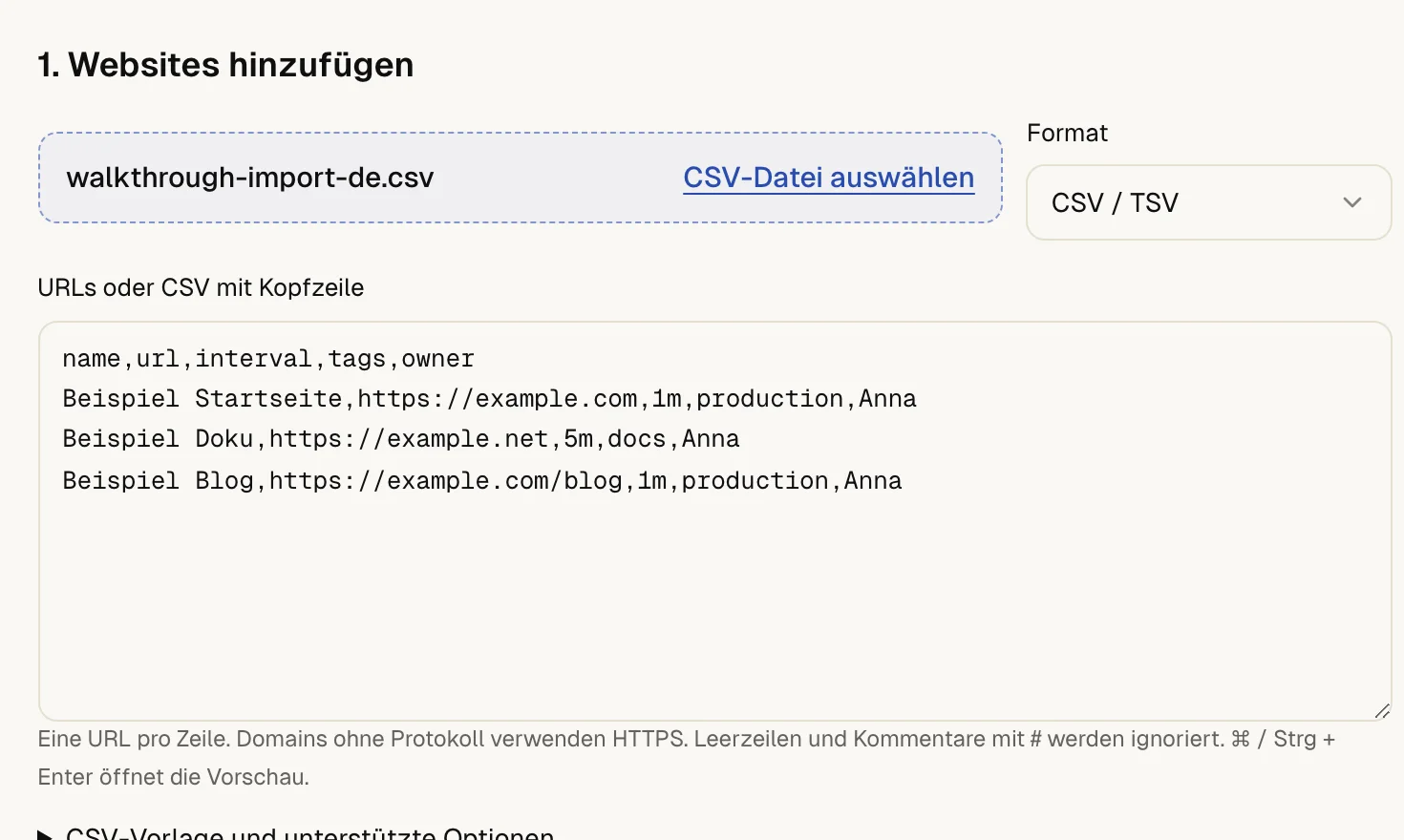
Datei hinzufügen
Wähle CSV-Datei auswählen oder füge deine Liste ins Feld ein. Eine gewählte Datei liest up4 als CSV. Bei einer eingefügten Liste erkennt up4 das Format an der Kopfzeile. Rät es falsch, stelle Format selbst ein.
-
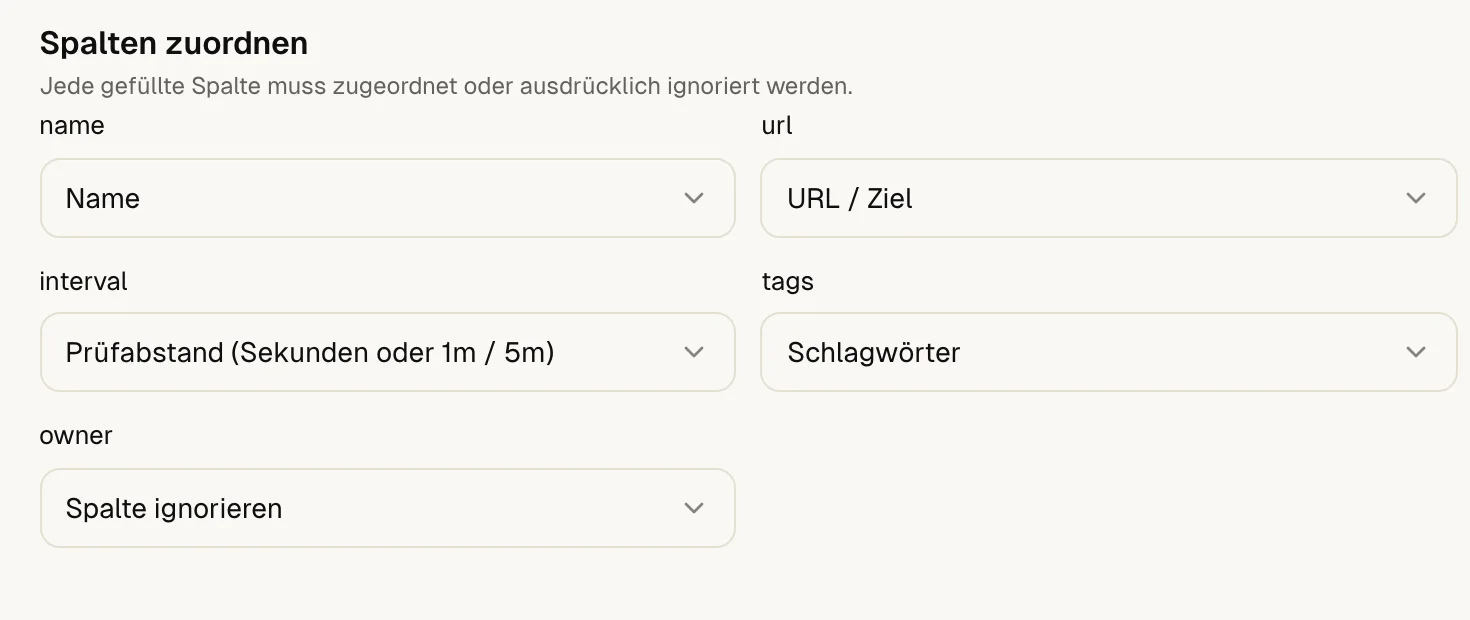
Spalten zuordnen
Prüfe Spalten zuordnen. Jede Spalte mit Daten muss einem Feld zugeordnet oder auf Spalte ignorieren gestellt sein. Eine ignorierte Spalte wird nicht importiert.
-
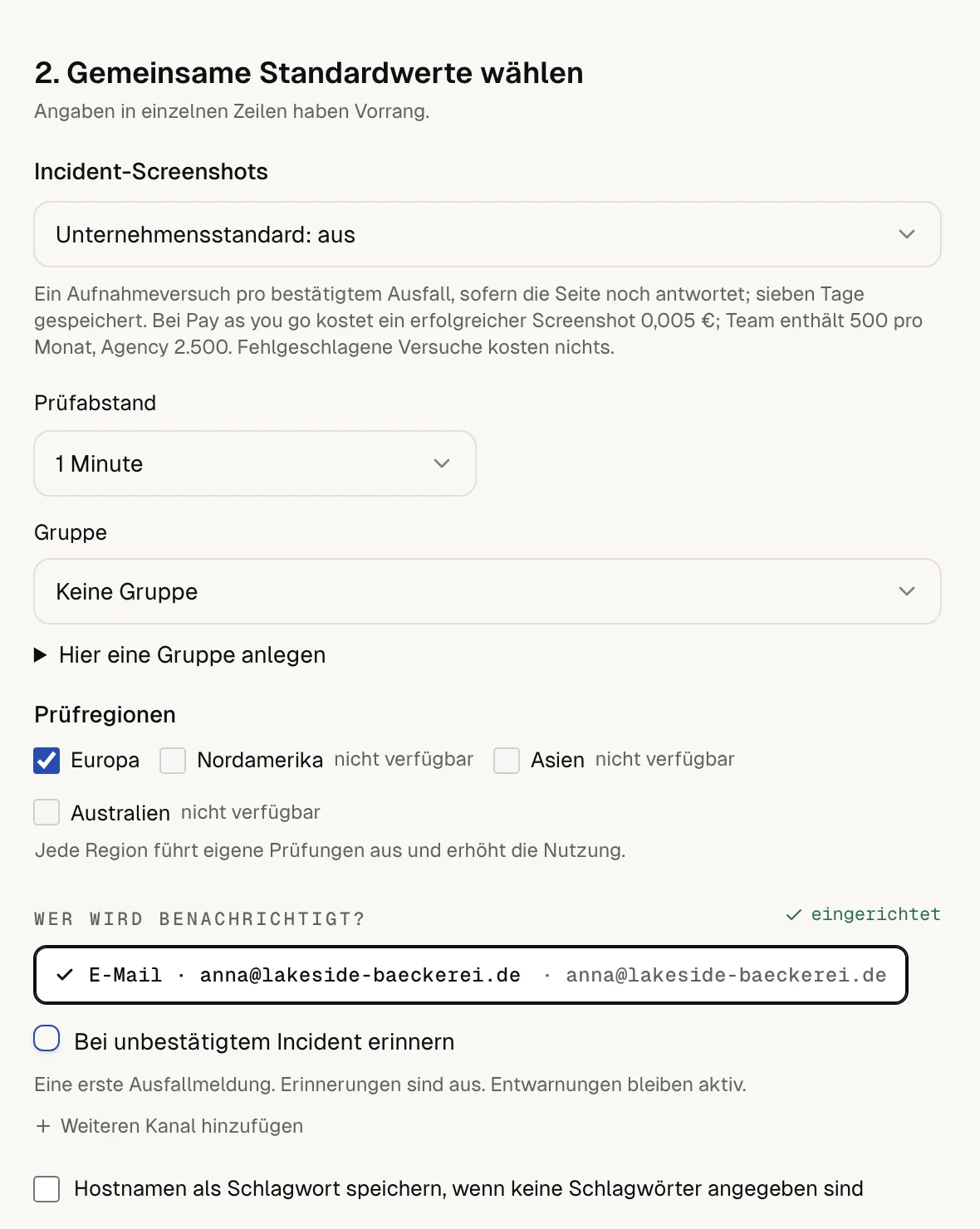
Gemeinsame Standards wählen
Lege unter 2. Gemeinsame Standardwerte wählen Intervall, Gruppe und Regionen fest, die für Zeilen ohne eigenen Wert gelten, und wer alarmiert wird. Sind Kunden eingeschaltet, ist auch der Kunde ein Standard. Für mehrere Kunden trägst du den Kunden in jede Zeile ein. Eine Region mit nicht verfügbar hat gerade keinen gesunden Checker.
-
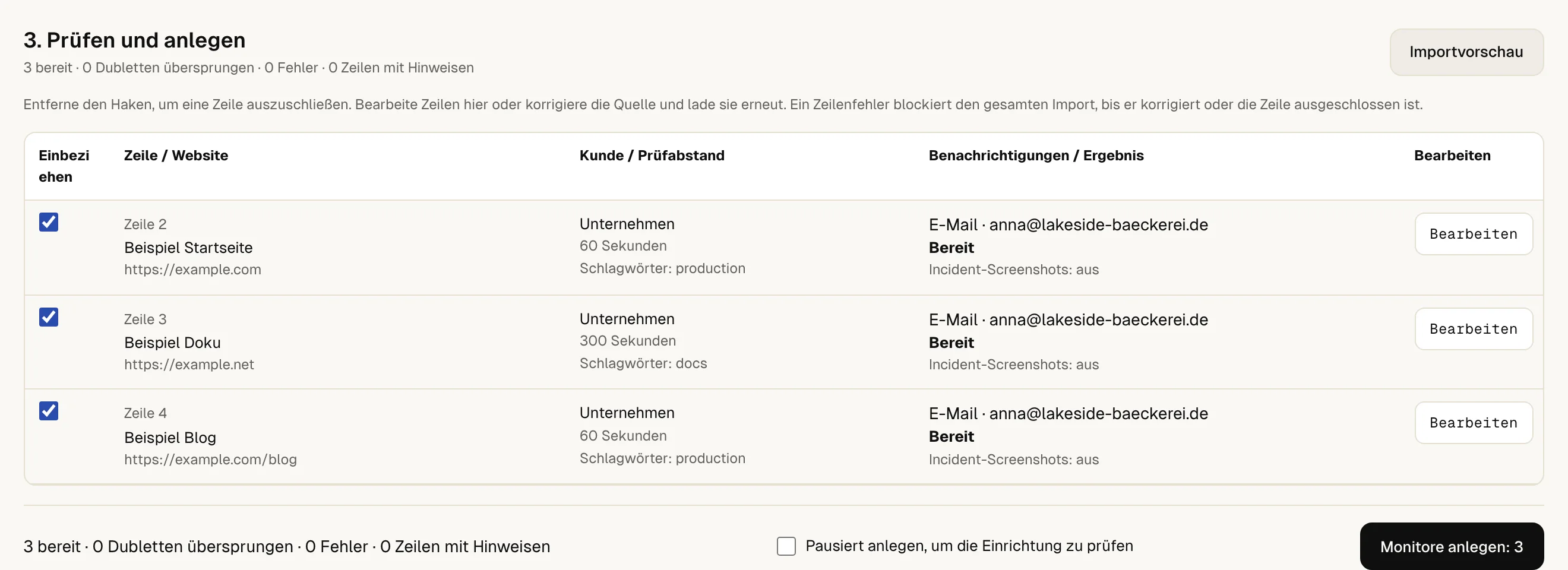
Import in der Vorschau ansehen
Wähle Importvorschau. Noch wird nichts angelegt. up4 prüft jede Zeile, zeigt eine Schätzung der Nutzung für 30 Tage und die Zahl der Monitore im Verhältnis zum Limit deines Tarifs.
-
Zeilen korrigieren
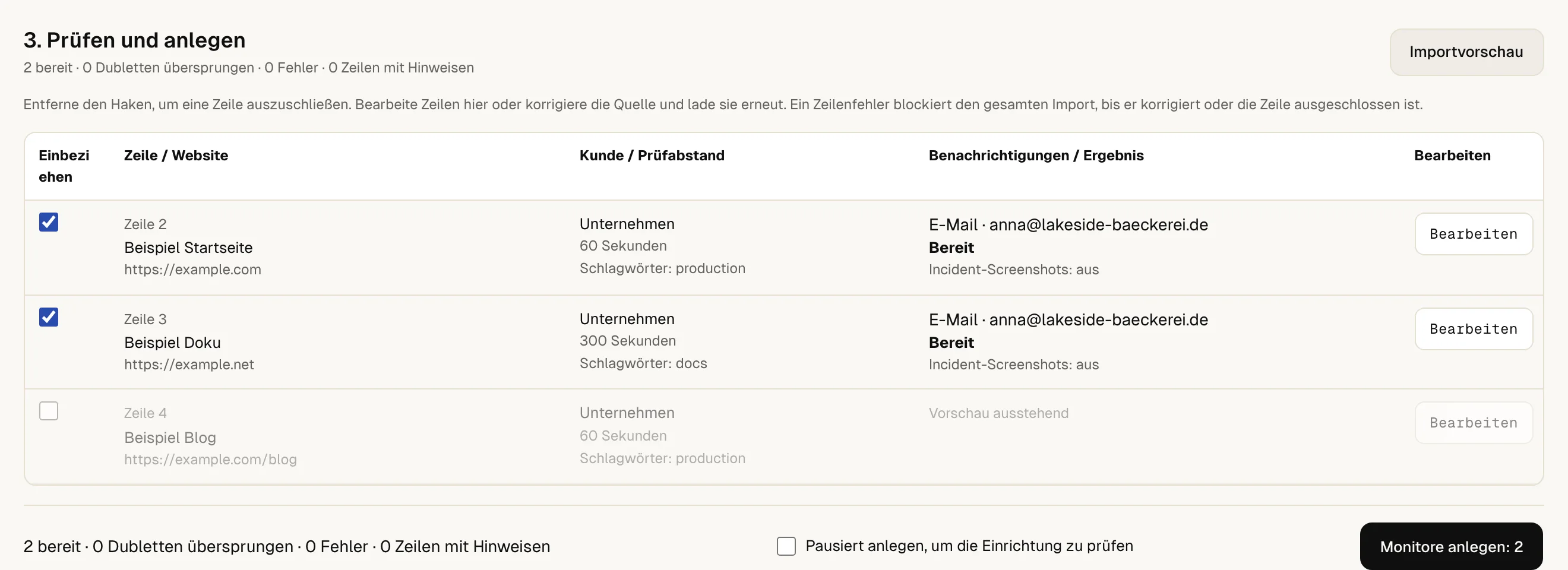
Nimm bei einer Zeile den Haken weg, um sie auszulassen, oder wähle Bearbeiten, um sie zu korrigieren. Nach jeder Änderung wählst du Importvorschau erneut: Der Anlegen-Button funktioniert nur bei einer aktuellen Vorschau. Für fehlende Kunden bietet up4 an, sie anzulegen. Eine Website, die es mit denselben Prüfeinstellungen schon gibt, wird übersprungen und bleibt, wie sie ist. Hake Auch bei vorhandenem Ziel anlegen (bewusste Dublette) nur an, wenn du absichtlich einen zweiten Monitor willst.
-
Monitore anlegen
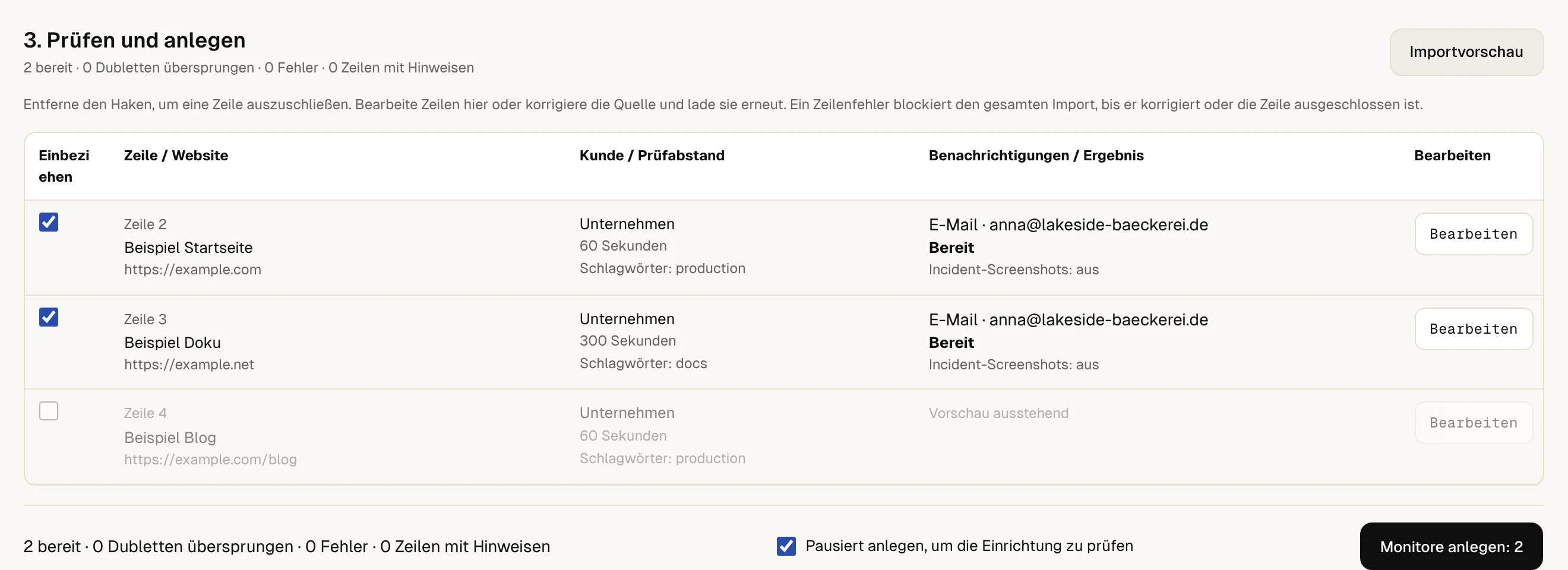
Willst du die Einrichtung ansehen, bevor Prüfungen starten, hake Pausiert anlegen, um die Einrichtung zu prüfen an. Das ändert den Import, also wähle Importvorschau noch einmal. Wähle dann den Anlegen-Button, der die Zahl der Monitore nennt. Die Monitore und ihre Einstellungen werden gemeinsam gespeichert: Ein Fehler in einer Zeile stoppt den ganzen Stapel, und nichts wird angelegt.
up4 meldet, wie viele Monitore angelegt wurden, zum Beispiel 2 Monitore angelegt · 0 Dubletten übersprungen. Wähle Importierte Monitore ansehen, um genau diese Monitore zu sehen, und Zustellung testen, um einen Test über einen Benachrichtigungskanal zu senden.
Laufende Monitore zeigen Noch nicht geprüft bis zur ersten Prüfung. Letzte Importe (1) listet frühere Importe; Nachweis öffnen zeigt, was ein Import gespeichert hat.
Wenn etwas nicht stimmt
Deine CSV erscheint als URL-Liste, oder die Spalten sind durcheinander.
Stelle Format auf CSV, behalte die Kopfzeile und prüfe Anführungszeichen und Trennzeichen. Jede Zeile braucht so viele Zellen wie die Kopfzeile.
Ein Kunde, eine Gruppe, ein Alarmplan oder ein Kanal wird nicht gefunden.
Lege ihn zuerst an oder korrigiere den Namen. Prüfe, ob du Zugriff auf diesen Kunden hast.
Die Verbindung brach beim Anlegen ab.
Bleib im selben Tab und wähle Importergebnis abrufen. Du bekommst das ursprüngliche Ergebnis, ohne dass die Monitore doppelt entstehen. Ist der Tab zu, sieh unter Letzte Importe (1) und in der Monitorliste nach, bevor du erneut importierst.
Was up4 hier nicht macht
- Ein Import umfasst 1 bis 500 Zeilen und eine Datei bis 2 MB.
- Dein Tarif hat ein Limit für Monitore, und pausierte Monitore zählen mit. Die Vorschau zeigt, wie viele du hast und wo das Limit liegt.
- Jede Region führt eigene Prüfungen aus und erhöht die Nutzung: Drei Regionen brauchen dreimal so viele Prüfungen wie eine.
- Der Entwurf bleibt nur so lange erhalten, wie der Browser-Tab offen ist. Behalte deine Originaldatei.
- Geplante Aufgaben werden nicht importiert. Lege sie einzeln an.
- Du wechselst von einem anderen Tool? Die Seiten unter Umzug zu up4 übersetzen dessen Begriffe in die von up4.
/v1/monitors/batch/dry-run Die API nimmt strukturierte Zeilen, keine rohe CSV: Jede Zeile hat eine Quellzeile und ihre Felder, Tags stehen unter den Metadaten dieser Zeile. Nutze einen Schlüssel, der Monitore schreiben darf und die betroffenen Kunden erreicht. Mit diesem Aufruf prüfst du 1 bis 500 Zeilen, höchstens 2 MB pro Anfrage. Sende dann die unveränderte Anfrage mit der zurückgegebenen Vorschau-ID an POST /v1/monitors/batch und einem eindeutigen Idempotency-Key. Nach einer verlorenen Antwort wiederholst du genau diese Anfrage mit demselben Schlüssel: Der erste Erfolg liefert 201, eine Wiederholung 200, andere Daten mit demselben Schlüssel 409. GET /v1/monitors/batch/history listet die Nachweise. Siehe die Referenz zu Monitoren.
War diese Seite hilfreich?