Alarmplan anlegen
Danach steigt ein Ausfall, den niemand beantwortet, eine Leiter hinauf: erst eine Gruppe von Kanälen, nach einer Wartezeit die nächste, bis jemand reagiert.
- Wer: Alle Rollen außer Betrachter
- Dauer: Etwa fünf Minuten
- Was du brauchst: Mindestens ein Benachrichtigungskanal
Für einen Plan mit mehreren Schritten je ein Kanal pro Person oder Dienst, den du erreichen willst.
Schritte
-
Neuen Plan beginnen
Wähle Alarmplan anlegen (Neuer Alarmplan, sobald du einen Plan hast) und gib einen Name des Alarmplans ein. Am besten sagt der Name, was der Plan schützt. Das Formular sagt dir, was noch fehlt, zuerst der Name.

-
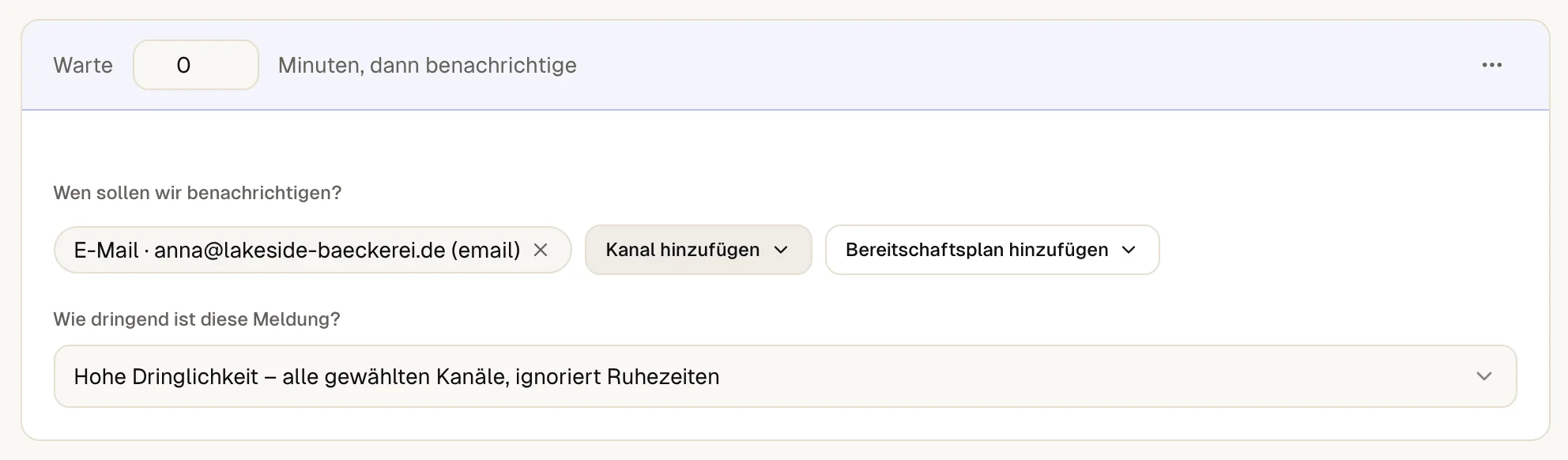
Festlegen, wen der erste Schritt benachrichtigt
Wähle unter Wen sollen wir benachrichtigen? den Eintrag Kanal hinzufügen und suche einen oder mehrere Kanäle aus. Beantworte dann Wie dringend ist diese Meldung?:
- Hohe Dringlichkeit – alle gewählten Kanäle, ignoriert Ruhezeiten
- Nur Telefonanrufe
- Nur SMS – Textnachricht über Twilio
- Geringe Dringlichkeit – nur E-Mail, beachtet Ruhezeiten
Um statt eines festen Kanals die Person mit Bereitschaft zu erreichen, wähle Bereitschaftsplan hinzufügen und dann einen Bereitschaftsplan. Ein Bereitschaftsplan erreicht die Person, die beim Auslösen des Schritts Bereitschaft hat, über ihre eigenen Benachrichtigungskanäle. Wie du einen anlegst, steht unter Bereitschaft einrichten.
Der erste Schritt kann im Moment des Vorfallbeginns auslösen. Trägst du dafür eine Wartezeit ein, hält up4 ihn so lange zurück.
-
Nächsten Schritt hinzufügen und Wartezeit setzen
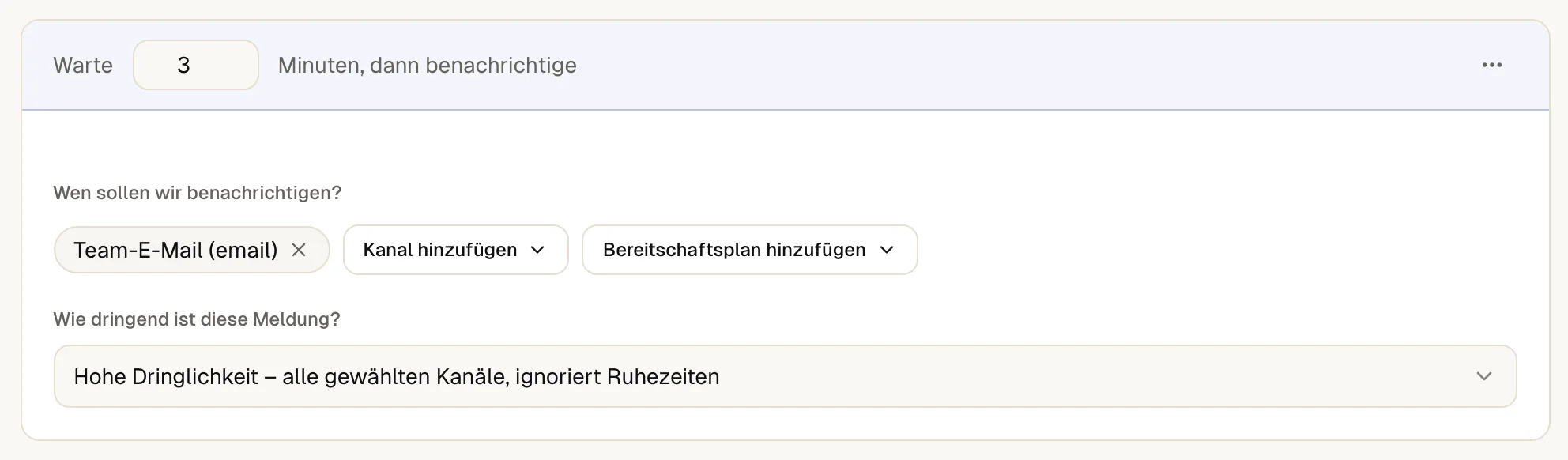
Wähle Alarmstufe hinzufügen. Trage unter Warte ein, wie viele Minuten up4 auf eine Bestätigung wartet, bevor dieser Schritt benachrichtigt. Jeder Schritt nach dem ersten wartet mindestens 1 Minute.
Wähle die Kanäle der neuen Stufe wie beim ersten Schritt. Typisch: zuerst eine Chat-Nachricht ans Team, nach ein paar Minuten ein Anruf bei einer Person, danach der größere Kanal.
-
Wiederholung festlegen
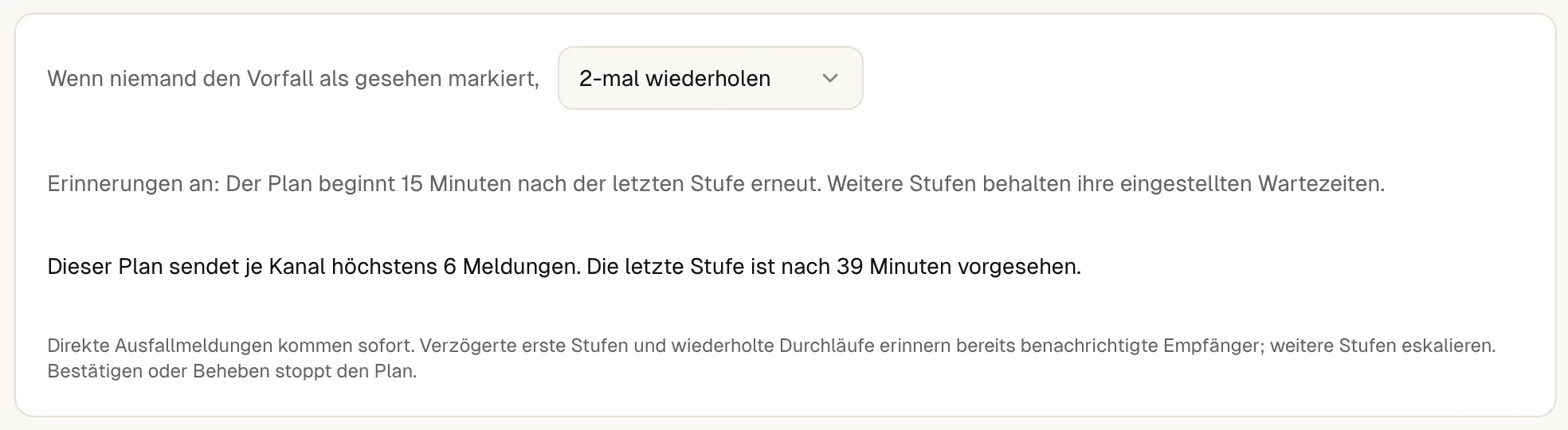
Wähle unter Erinnerungen nach der letzten Stufe entweder nicht wiederholen oder bis zu 8 Wiederholungen. Eine Wiederholung startet den Plan nach dem Abstand, den das Formular darunter nennt, wieder beim ersten Schritt.
-
Plan anlegen
Wähle Plan anlegen. Ein Plan tut nichts, solange kein Monitor ihn nutzt. Deshalb fragt die Seite danach: Welche Monitore sollen Kritische Dienste verwenden?

-
Plan Monitoren zuweisen
Wähle die Monitore, die den Plan nutzen sollen, dann Auf 2 Monitore anwenden. Mit Später entscheidest du später. Die Liste der Pläne zählt sie danach unter Zugewiesen.
Du kannst auch die Bearbeiten-Seite eines Monitors öffnen und den Plan unter Alarmplan wählen. Kanäle, die du zusätzlich unter Benachrichtigungskanäle wählst, bleiben direkte Empfänger. Holt Personen stufenweise dazu, bis jemand reagiert – zusätzlich zu den Kanälen oben.

-
Plan testen
Öffne in der Liste das Zeilenmenü des Plans und wähle Bearbeiten. Im Kasten Diesen Alarmplan testen sendest du mit Ausgewählten Schritt jetzt testen einen gespeicherten Schritt sofort. Vollständigen zeitlichen Lauf starten spielt den ganzen Plan mit seinen gespeicherten Wartezeiten ab. up4 fragt vorher nach und weist darauf hin, dass dabei kein Vorfall entsteht.
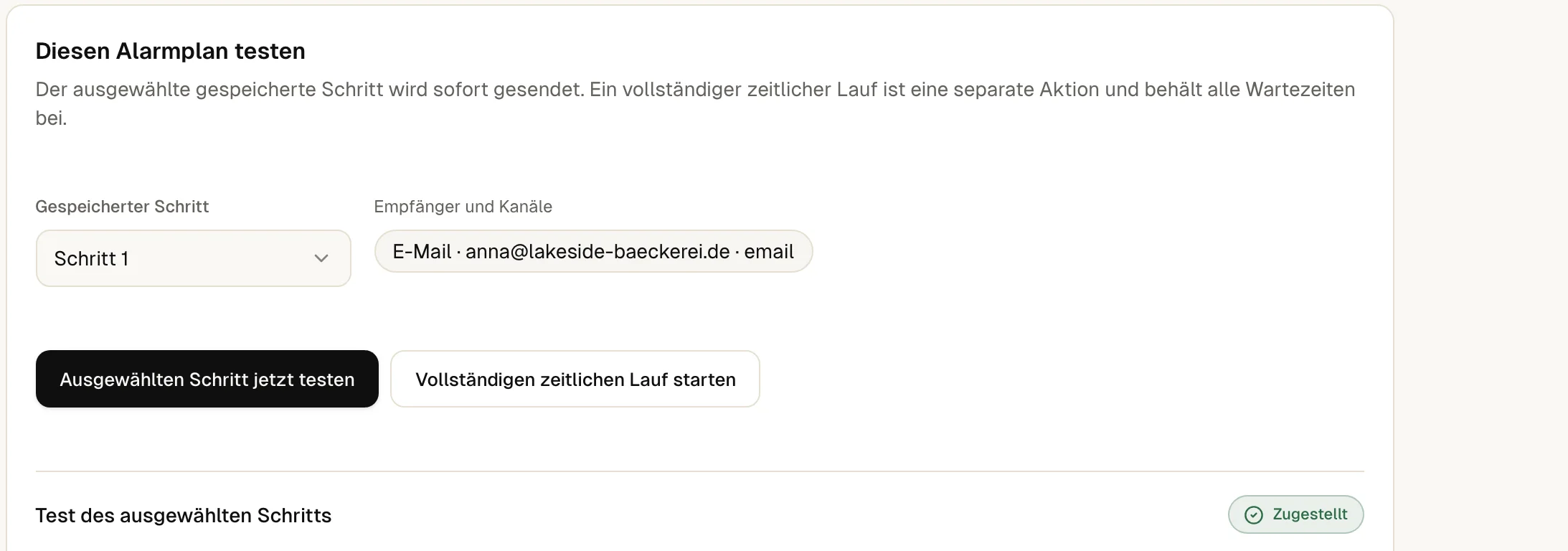
Der Test erreicht die Kanäle des gewählten Schritts, und der Kasten zeigt Zugestellt. Es entsteht kein Vorfall.
In der Liste der Pläne steigt die Zahl der Monitore unter Zugewiesen. Die Spalte Zuletzt benachrichtigt füllt sich, sobald der Plan wirklich jemanden benachrichtigt hat.
Bei einem echten Ausfall löst der nächste Schritt nur aus, solange niemand den Vorfall bestätigt hat. Direkte Ausfallmeldungen kommen sofort. Verzögerte erste Stufen und wiederholte Durchläufe erinnern bereits benachrichtigte Empfänger; weitere Stufen eskalieren. Bestätigen oder Beheben stoppt den Plan.
Wenn etwas nicht stimmt
Das Formular lässt sich nicht speichern.
Es nennt den Grund: Gib dem Plan einen Namen. Wähle für jede Stufe mindestens einen Kanal oder Bereitschaftsplan. Ab Stufe 2 mindestens 1 Minute Wartezeit.
Ein Schritt warnt, dass er niemanden erreicht.
Die Dringlichkeit des Schritts lässt nur bestimmte Kanaltypen zu, etwa nur Telefonanrufe, und keiner seiner Kanäle gehört dazu. Ergänze einen passenden Kanal oder wähle eine andere Dringlichkeit.
Der Monitor war down und der Plan blieb still.
Prüfe, ob der Plan auf der Bearbeiten-Seite des Monitors zugewiesen ist, ob der Monitor nicht pausiert ist oder in einem Wartungsfenster liegt und ob der Ausfall bestätigt wurde. Die Regeln stehen unter Wann du benachrichtigt wirst.
Was up4 hier nicht macht
- Ein Schritt benachrichtigt Benachrichtigungskanäle und Bereitschaftspläne. Ein Bereitschaftsplan erreicht die Person mit Bereitschaft über die Benachrichtigungskanäle, die sie selbst angelegt hat; gibt es keinen, vermerkt das der Vorfallverlauf, und die übrigen Ziele des Schritts werden trotzdem benachrichtigt.
- Ein Plan endet, sobald jemand den Vorfall bestätigt oder er beendet ist. Taste 1 bei einem Anruf bestätigt.
- Ein Anruf geht einmal pro Vorfall und Planschritt hinaus. Wiederholungen desselben Schritts lösen keinen neuen Anruf aus.
- Das Formular zeigt die aktuelle Grenze für Schritte je Plan und Kanäle je Schritt. Ein Plan, der vor einer Änderung der Grenze gültig war, läuft weiter und wird bei der nächsten Bearbeitung neu geprüft.
- Ein Plan auf Unternehmensebene nutzt nur Kanäle des Unternehmens. Ein Plan für einen Kunden nutzt Kanäle des Unternehmens und die eigenen Kanäle dieses Kunden.
- Änderungen an einem Plan gelten für jeden Monitor, der ihn nutzt.
- Alarmpläne gehören zu Monitoren. Geplante Aufgaben nutzen sie nicht.
- Die Oberfläche bietet bis zu 8 Wiederholungen. Über die API wird eine höhere Zahl als „keine Wiederholung“ gespeichert, statt abgelehnt zu werden.
- Die Wartezeiten sind Zeitgeber, keine Zustellversprechen. Wie schnell eine Nachricht ankommt, hängt vom Kanal ab.
/v1/escalation-policies | In der App | API-Feld |
|---|---|
| Name des Alarmplans | name |
| Warte · Sekunden; ab Schritt 2 mindestens 60 | steps[].wait_seconds |
| Wen sollen wir benachrichtigen? · eine Liste von Kanal-IDs | steps[].targets |
| Wie dringend ist diese Meldung? · high, voice, sms oder low | steps[].urgency |
| Erinnerungen nach der letzten Stufe · 0 bis 8 | repeat_count |
War diese Seite hilfreich?