Mit upfour loslegen
Nach etwa zehn Minuten überwacht upfour deine erste Website, und du hast gesehen, dass eine Benachrichtigung bei dir ankommt.
Alles, was du brauchst, ist eine E-Mail-Adresse.
9 € Startguthaben, ohne Kreditkarte, bei leichter Nutzung rund drei Monate. Danach nach Nutzung ab 3 € im Monat oder im Monatstarif.
- Wer: Noch kein Konto nötig
- Dauer: Etwa zehn Minuten
- Kosten: 9 € Startguthaben, keine Karte
Du brauchst Zugriff auf dein E-Mail-Postfach und die Adresse einer Website. Du legst ein Unternehmen an und bist dessen Inhaber. Hat dich ein Kollege eingeladen, fragt upfour nur nach deinem Namen.
Schritte
-
Konto anlegen
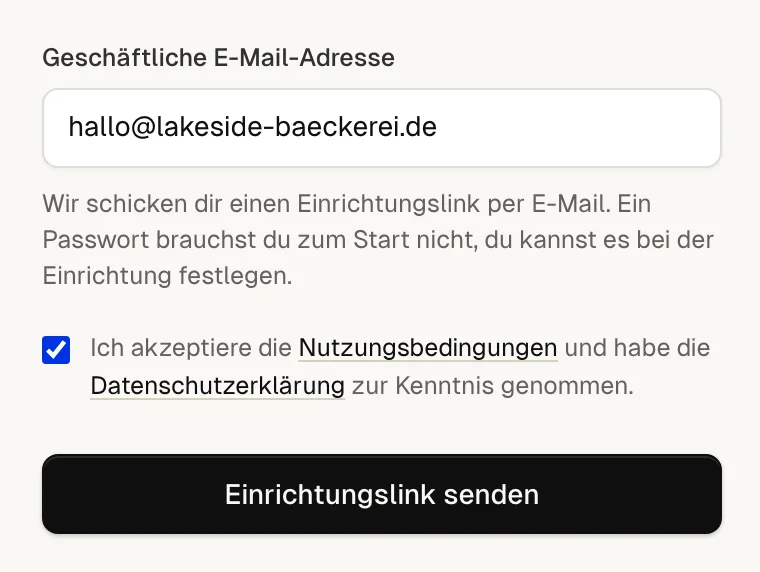
Gib auf der Registrierungsseite unter Geschäftliche E-Mail-Adresse deine Adresse ein. Setze das Häkchen bei den Nutzungsbedingungen und der Datenschutzerklärung und wähle Einrichtungslink senden.
Öffne den Link in der E-Mail. Damit bist du angemeldet und brauchst noch kein Passwort. Wie lange der Link gültig ist, steht in der E-Mail.
-
Wählen, für wen du überwachst
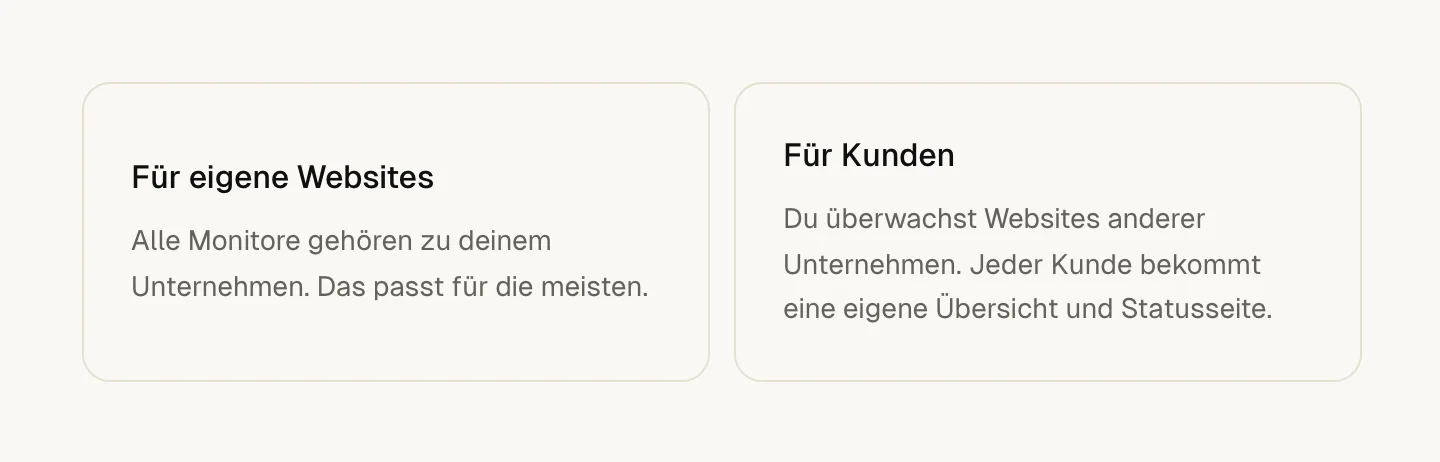
Zuerst fragt upfour, für wen du überwachst. Betreust du nur eigene Websites, wähle Für eigene Websites. Überwachst du für Kunden, wähle Für Kunden. Dann schaltet upfour die Kundenbereiche ein und fragt bei der ersten Website auch nach deinem ersten Kunden.
Die Kundenbereiche kannst du auch später in den Einstellungen einschalten. Mehr dazu steht unter Kunden anlegen.
-
Deinen Namen angeben
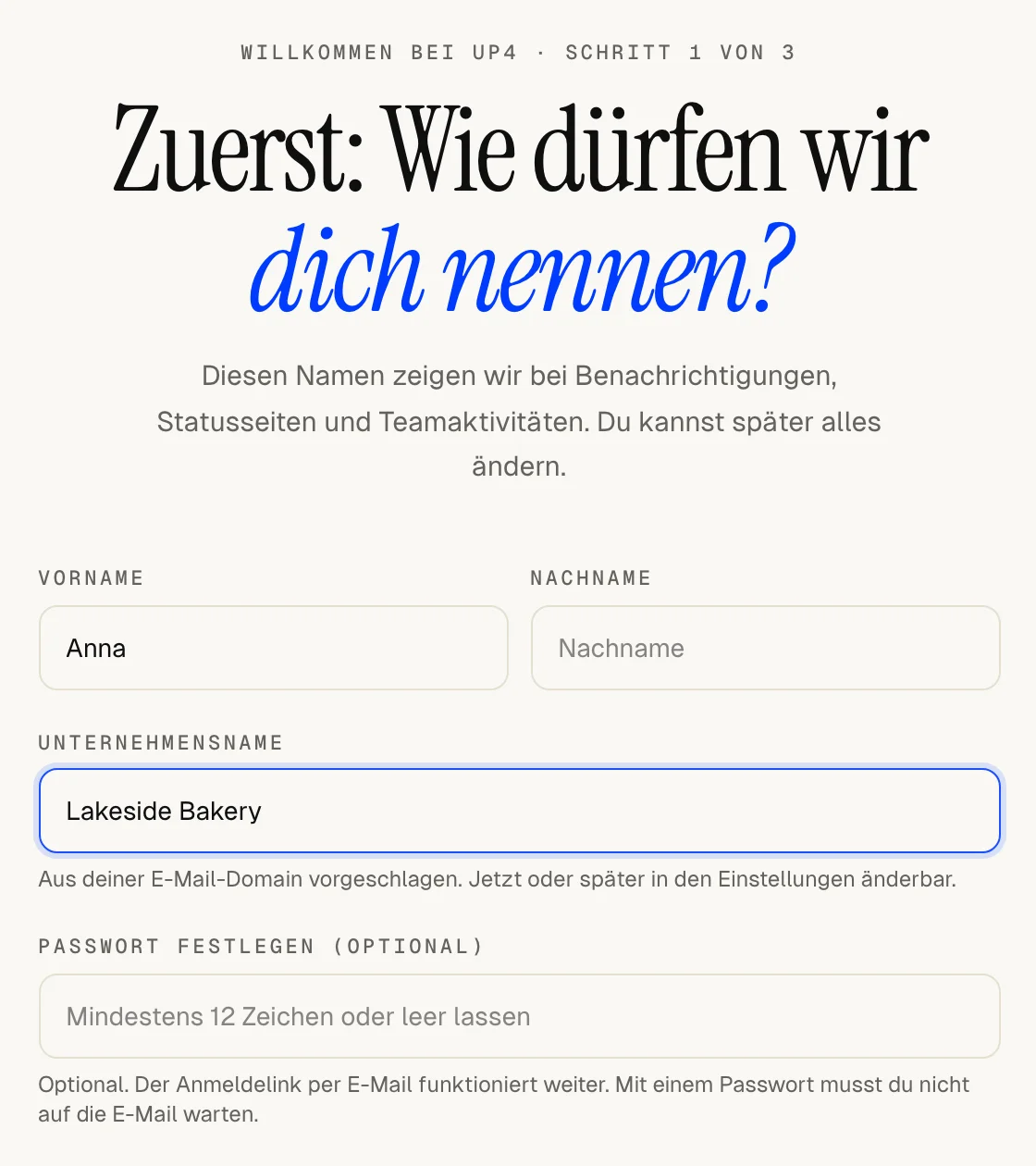
Trage deinen Namen unter Vorname und Nachname ein. Unter Unternehmensname schlägt upfour einen Namen aus deiner E-Mail-Domain vor. Lässt du das Feld leer, nimmt upfour deinen eigenen Namen. Du kannst das Unternehmen später umbenennen.
Ein Passwort brauchst du nicht, die Anmeldung per E-Mail-Link funktioniert weiter. Wähle Weiter.
-
Erste Website hinzufügen
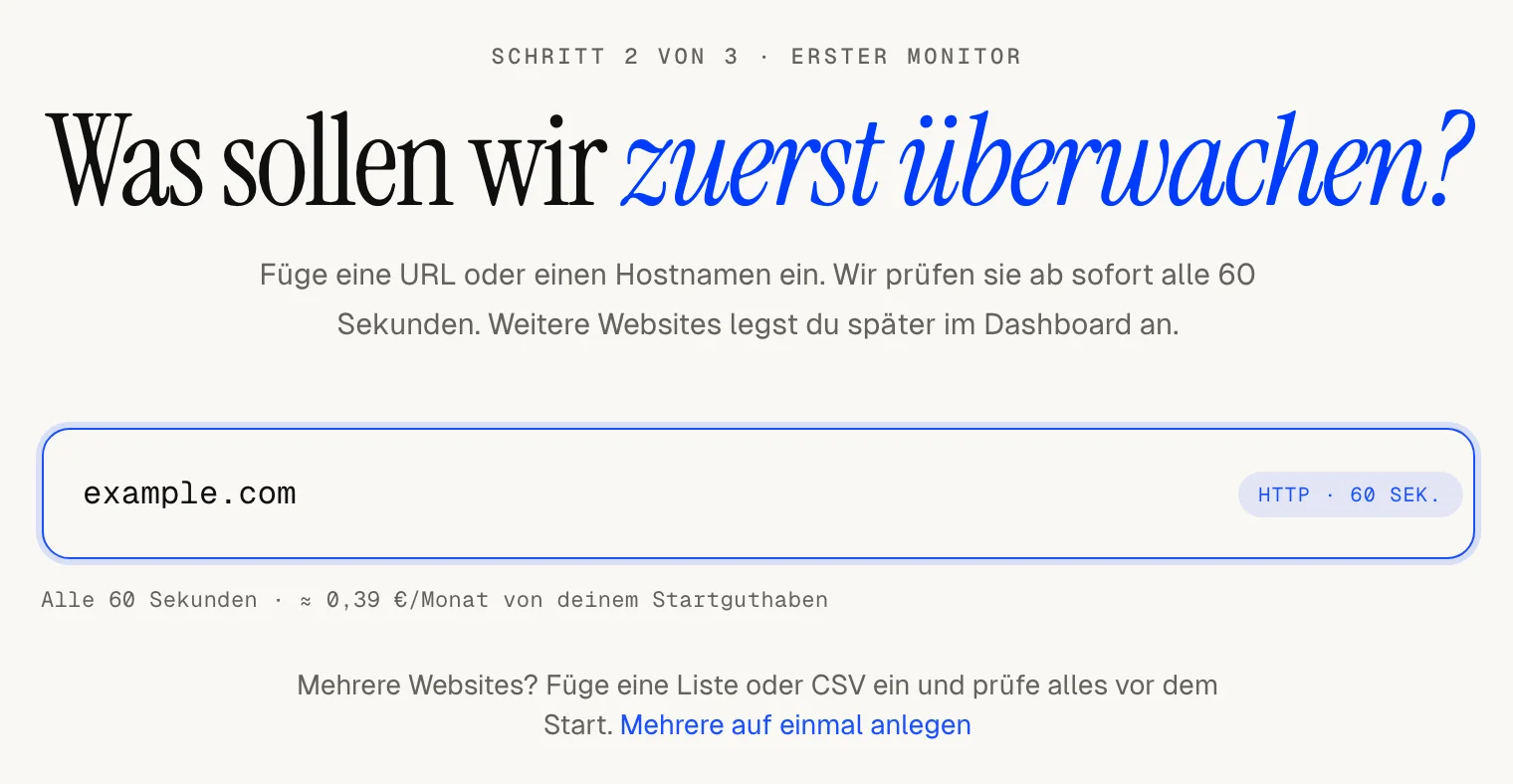
Füge die Adresse einer Website ein, zum Beispiel
beispiel.de. upfour prüft sie jede Minute, das kostet etwa 0,39 € im Monat. Wähle Monitor anlegen und weiter.Hast du gerade keine Website zur Hand, wähle Überspringen. Mit Mehrere auf einmal anlegen legst du mehrere Websites aus einer Liste an. Für Dateien siehe Monitore aus einer Datei importieren. Alle Einstellungen für eine Website stehen unter Website überwachen.
-
Benachrichtigungskanal wählen
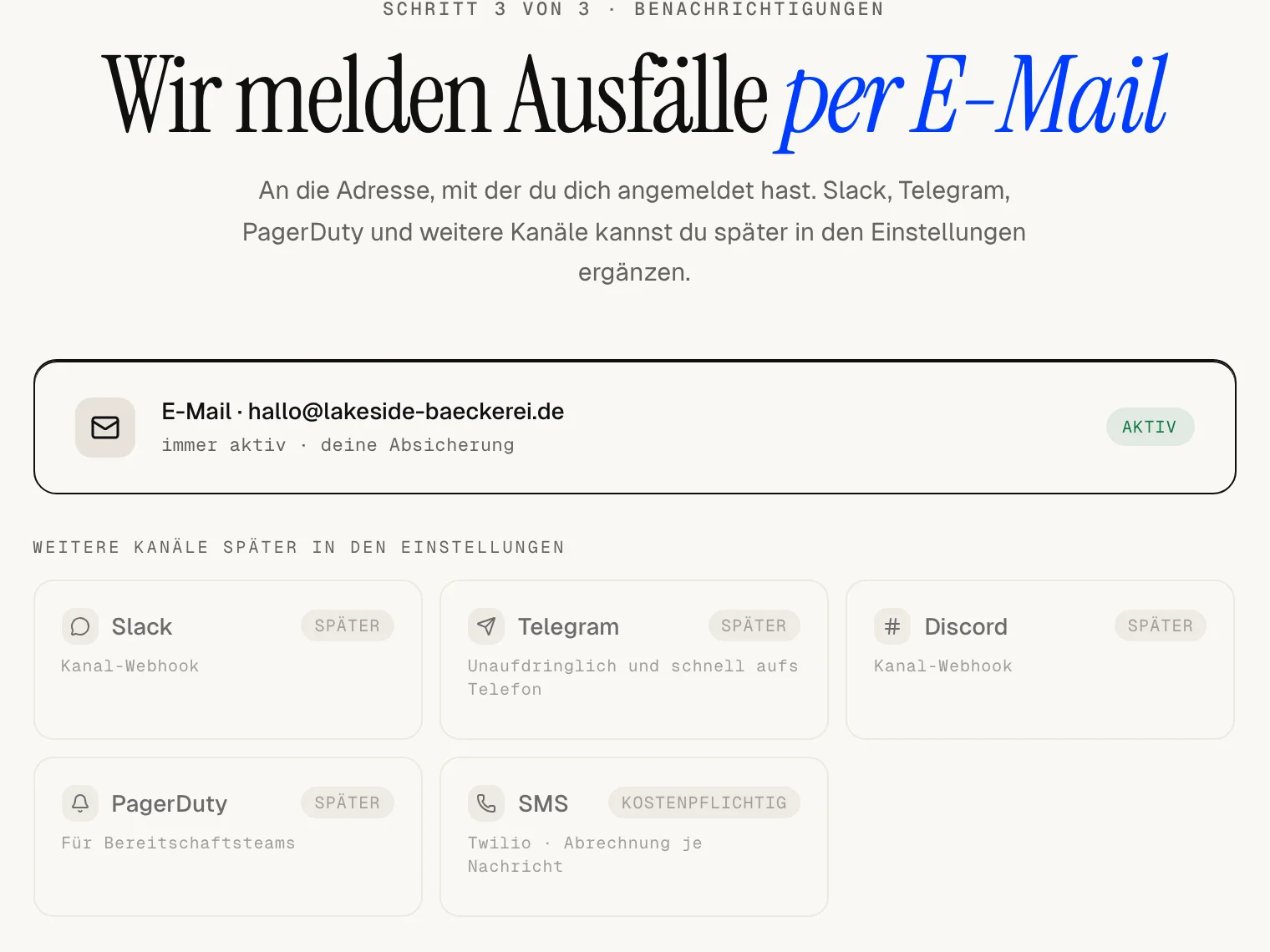
Deine eigene E-Mail-Adresse ist schon ausgewählt. Slack, Telegram und andere Kanäle kannst du später hinzufügen. Wie das geht, steht unter Benachrichtigungen einrichten. Wähle Einrichtung abschließen.
-
Testbenachrichtigung senden
Wähle Zum Dashboard. Der dritte Punkt der Checkliste Erste Schritte heißt Testalarm senden. Wähle dort Testalarm senden, dann auf der Karte deines E-Mail-Kanals Test senden, und sieh in deinem Posteingang nach.
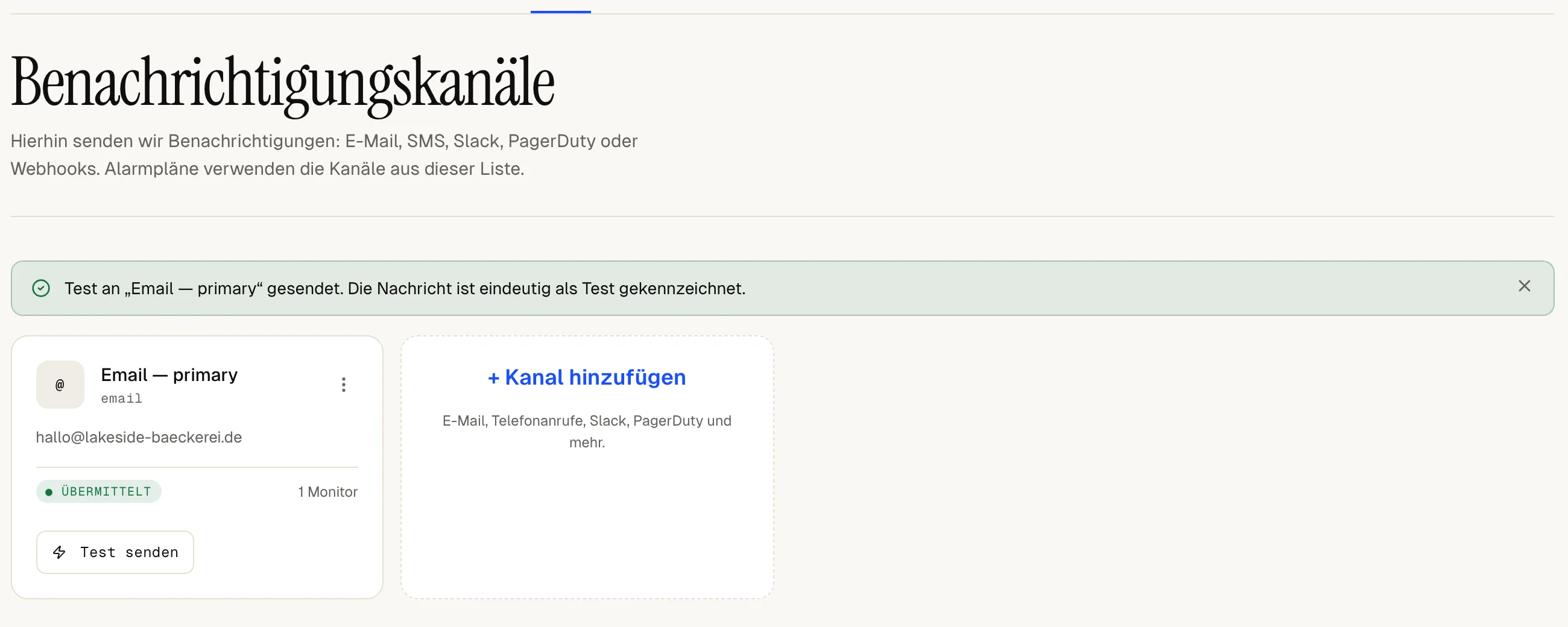
Die Test-E-Mail kommt in deinem Posteingang an. Auf dem Dashboard steht statt der Checkliste dann eine Zeile, die mit Alles eingerichtet. beginnt und mit „der Testalarm ist angekommen“ endet.
Sobald das erste Prüfergebnis da ist, steht auf der Seite deines Monitors Erreichbar. Das erste Ergebnis erscheint meist innerhalb einer Minute.
Wenn etwas nicht stimmt
Die Einrichtungs-E-Mail kommt nicht an.
Sieh im Spam-Ordner nach. Fordere danach auf der Registrierungsseite einen neuen Link an.
Der Monitor zeigt Nicht erreichbar, obwohl die Seite bei dir lädt.
Wahrscheinlich blockiert eine Firewall die Prüfserver von upfour. Gib die Adressen frei, die unter Woher die Prüfungen kommen (Englisch) stehen.
Die Test-E-Mail kommt nicht an.
Prüfe den Spam-Ordner und die Adresse deines Benachrichtigungskanals. Mehr unter Fehlersuche.
Was upfour hier nicht macht
- Für die erste Website legt upfour eine HTTP-Prüfung an. Ports, Ping und DNS-Einträge richtest du im erweiterten Formular ein, siehe Server, Port oder DNS-Eintrag prüfen.
- Überspringst du in der Einrichtung die Website, legt upfour trotzdem einen E-Mail-Kanal für deine Adresse an. Überspringst du Testalarm senden, prüft und alarmiert upfour trotzdem. Du weißt dann nur nicht, ob Nachrichten bei dir ankommen.
- Ein Statuswechsel braucht 3 übereinstimmende Ergebnisse. Eine einzelne fehlgeschlagene Prüfung löst also keine Meldung aus. Wie lange das dauert, steht unter Wann du benachrichtigt wirst.
- Für das Startguthaben brauchst du keine Karte. Ist es aufgebraucht, bevor du etwas bezahlt hast, pausiert upfour deine Monitore und behält deine Daten. Wie es weitergeht, steht unter Guthaben und Tarife, was eine Prüfung kostet, unter Was Geld kostet.
In einem neuen Konto zeigt das Dashboard die Checkliste Erste Schritte. Dazu gehören drei Schritte: Website hinzufügen, Festlegen, wer alarmiert wird und Testalarm senden. Der letzte bleibt gesperrt, bis du festgelegt hast, wer alarmiert wird. Unter Kann warten stehen Geplante Aufgabe verbinden und Statusseite anlegen. Neben der Checkliste zeigt der Rundgang So arbeitet upfour in fünf Szenen, was upfour bei einem Ausfall tut. Sobald du einen Monitor hast, zeigt der Rundgang deine eigene Website. Er markiert, was schon eingeschaltet ist und was du noch einschalten kannst.
- Überspringen. Mit Überspringen beim Testalarm und dem Kreuz bei den beiden Punkten unter Kann warten nimmst du sie aus der Liste. Überspringst du den Testalarm, gilt die Checkliste als erledigt.
- Einklappen. Mit Ausblenden klappst du Checkliste und Rundgang zu einem schmalen Banner zusammen. Mit Einblenden öffnest du sie wieder.
- Schließen. Das Kreuz am Banner blendet alles aus. Sind alle Schritte erledigt, steht statt der Checkliste die Zeile Alles eingerichtet. Auch sie hat ein Kreuz. Sonst verschwindet sie 7 Tage nach dem letzten Schritt von selbst.
- Zurückholen. Drücke ⌘ K (Strg K unter Windows und Linux), tippe Erste Schritte und bestätige mit Enter. Die Einstellung gilt für dein Konto in diesem Unternehmen, auch auf anderen Geräten.
Betrachter sehen die Checkliste nicht.
- Statusseite veröffentlichen, damit Besucher erfahren, wenn etwas nicht stimmt.
- Geplante Aufgabe überwachen, damit du merkst, wenn Backups und Importe nicht mehr laufen.
- Team einladen und festlegen, wer was ändern darf.
- Kunden anlegen, wenn du für andere Unternehmen überwachst.
- Alarmplan anlegen, damit die nächste Person benachrichtigt wird, wenn niemand reagiert.
War diese Seite hilfreich?