Website überwachen
Danach prüft up4 deine Website rund um die Uhr und schreibt dir eine E-Mail, sobald sie nicht mehr antwortet.
- Wer: Alle Rollen außer Betrachter
- Dauer: Etwa zwei Minuten
- Kosten: Etwa 0,13 € im Monat vom Guthaben
Der Betrag gilt für eine Website, die alle drei Minuten geprüft wird.
Schritte
-
Adresse eingeben
Gib die Adresse der Seite ein, die du überwachen willst, zum Beispiel
beispiel.de. Dashttps://ergänzt up4.Überwacht schon ein anderer Monitor diese Adresse, nennt up4 ihn und weist darauf hin, dass ein zweiter die Kosten verdoppelt und bei einem Ausfall zwei Vorfälle öffnet. Die Schaltfläche heißt dann Trotzdem anlegen.

-
Prüfabstand wählen
Wähle unter Wie oft?, wie oft up4 prüft. Je kürzer der Abstand, desto früher fällt ein Ausfall auf – und desto mehr kostet es:
- Alle drei Minuten, die Vorgabe: etwa 0,13 € im Monat.
- Jede Minute: etwa 0,39 € im Monat.
- Alle zehn Sekunden: etwa 2,33 € im Monat.

-
Empfänger festlegen
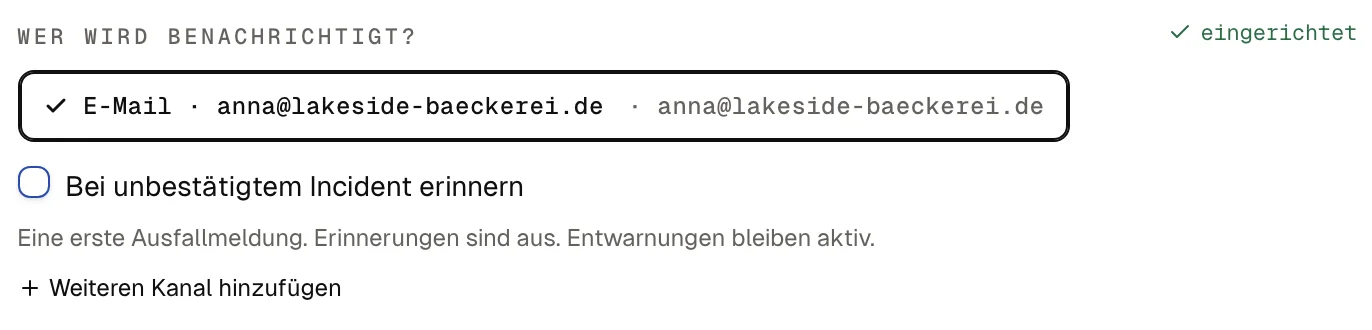
Unter Wer wird benachrichtigt? legst du fest, wer von einem Ausfall erfährt. Beim ersten Mal wählst du E-Mail an deine Adresse. up4 richtet dann einen E-Mail-Kanal für deine eigene Adresse ein und wählt ihn aus. Danach ist dieser Kanal jedes Mal schon ausgewählt.
Soll noch jemand von Ausfällen erfahren, füge einen weiteren Benachrichtigungskanal hinzu. Ohne Empfänger läuft der Monitor trotzdem, aber niemand wird benachrichtigt.
-
Zusammenfassung prüfen und anlegen
Der Kasten In einfachen Worten fasst zusammen, was geprüft wird, wer benachrichtigt wird und was es kostet. Stimmt alles, wähle Monitor einrichten.
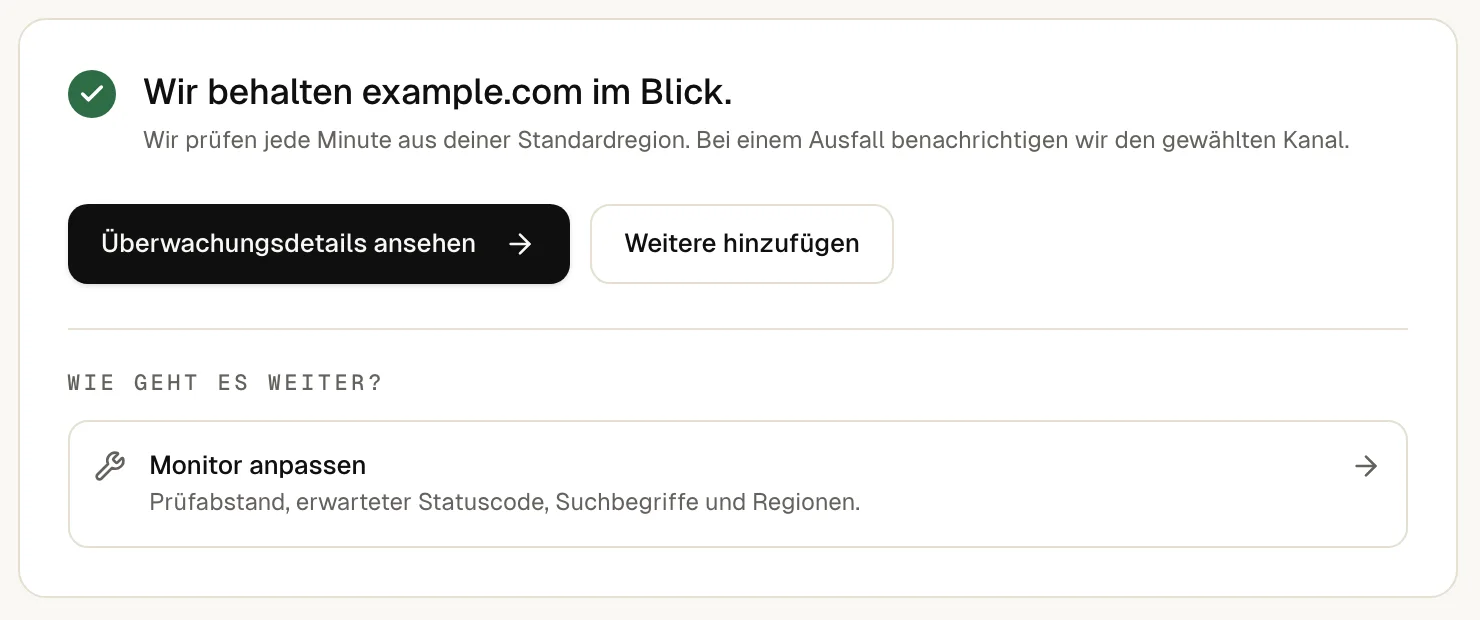
up4 bestätigt mit Wir behalten beispiel.de im Blick. und ergänzt „Bei einem Ausfall benachrichtigen wir den gewählten Kanal.“
Wähle Überwachungsdetails ansehen. Bis das erste Ergebnis da ist, meist innerhalb einer Minute, zeigt die Seite des Monitors Noch nicht geprüft, danach Erreichbar.
Willst du sehen, wie eine Meldung ankommt, ohne auf einen Ausfall zu warten? Wähle im grünen Hinweis „Monitor erfolgreich angelegt.“ die Schaltfläche Testbenachrichtigung senden. Der Hinweis erscheint nur direkt nach dem Anlegen. Später öffnest du den Monitor, drückst ⌘ K (unter Windows und Linux Strg K) und wählst Testalarm senden.
Wenn etwas nicht stimmt
Die Adresse wird abgelehnt.
Gib eine Domain mit Endung ein, etwa beispiel.de, ohne Leerzeichen.
Der Monitor zeigt „Nicht erreichbar“, obwohl die Seite bei dir lädt.
Wahrscheinlich blockiert eine Firewall die Prüfserver von up4. Gib die Adressen frei, die unter Woher die Prüfungen kommen (Englisch) stehen.
Die Testbenachrichtigung kommt nicht an.
Sieh im Spam-Ordner nach und prüfe dann die Adresse in deinen Benachrichtigungskanälen.
Was up4 hier nicht macht
- Dieses Formular prüft aus einer Region, deiner Standardregion. Weitere Regionen wählst du über Erweiterte Einrichtung öffnen.
- Eine Website gilt als erreichbar, wenn sie ohne Fehler antwortet. Ob der richtige Inhalt angezeigt wird, prüfst du mit einem Suchbegriff.
- Seiten hinter einem Anmeldeformular kann up4 nicht prüfen.
- Ein Statuswechsel braucht 3 übereinstimmende Ergebnisse. Eine einzelne fehlgeschlagene Prüfung löst also keine Meldung aus. Wie schnell die E-Mail ankommt, hängt vom Prüfabstand und von deinem Mailanbieter ab. Mehr dazu unter Wann du benachrichtigt wirst.
/v1/monitors | In der App | API-Feld |
|---|---|
| Zu überwachende URL · Die Adresse, die up4 abruft. Ein fehlendes https:// ergänzt up4. | url |
| Name · Der Name in Listen und Benachrichtigungen. | name |
| Prüfintervall · Wie oft up4 prüft. Kürzere Abstände bemerken einen Ausfall früher und kosten mehr. | interval_seconds |
War diese Seite hilfreich?