Vorfall bearbeiten
Danach weiß dein Team, wer sich um einen Ausfall kümmert, was versucht wurde und wann er endete – in einem Verlauf, den du am nächsten Morgen nachlesen kannst.
- Wer: Alle Rollen außer Betrachter
- Dauer: Ein paar Minuten, dazu die Ausfalldauer
- Was du brauchst: Ein Vorfall
Betrachter können Vorfälle lesen, aber nicht ändern. up4 legt einen Vorfall an, wenn ein Monitor als ausgefallen bestätigt ist oder eine Geplante Aufgabe sich nicht meldet. Du kannst auch selbst einen melden.
Schritte
-
Vorfall öffnen oder melden
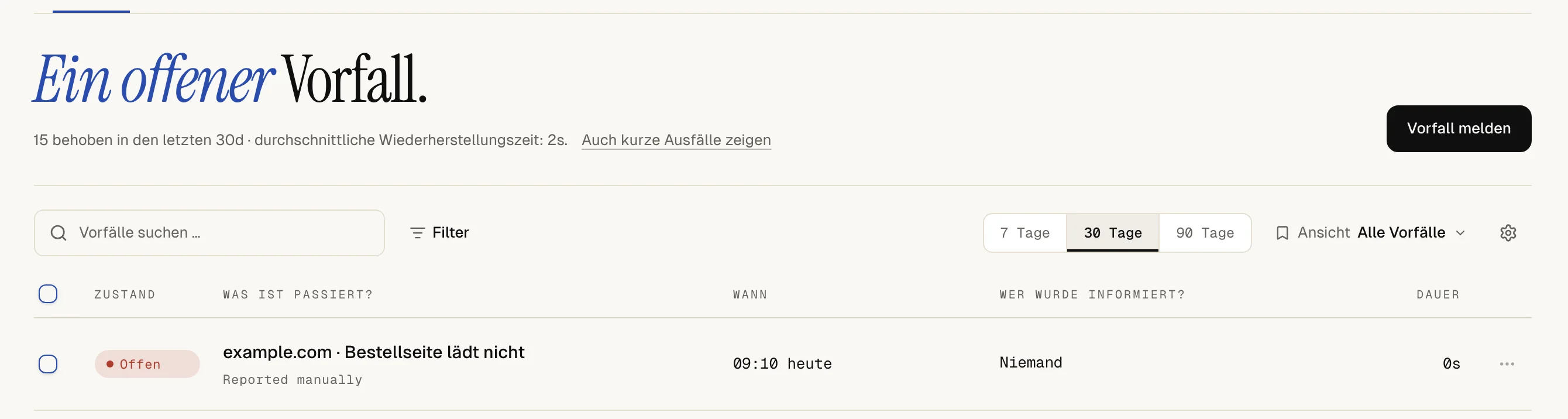
Wähle den Vorfall in der Liste oder folge dem Link in der Benachrichtigung. Offene Vorfälle stehen oben, die neuesten zuerst.
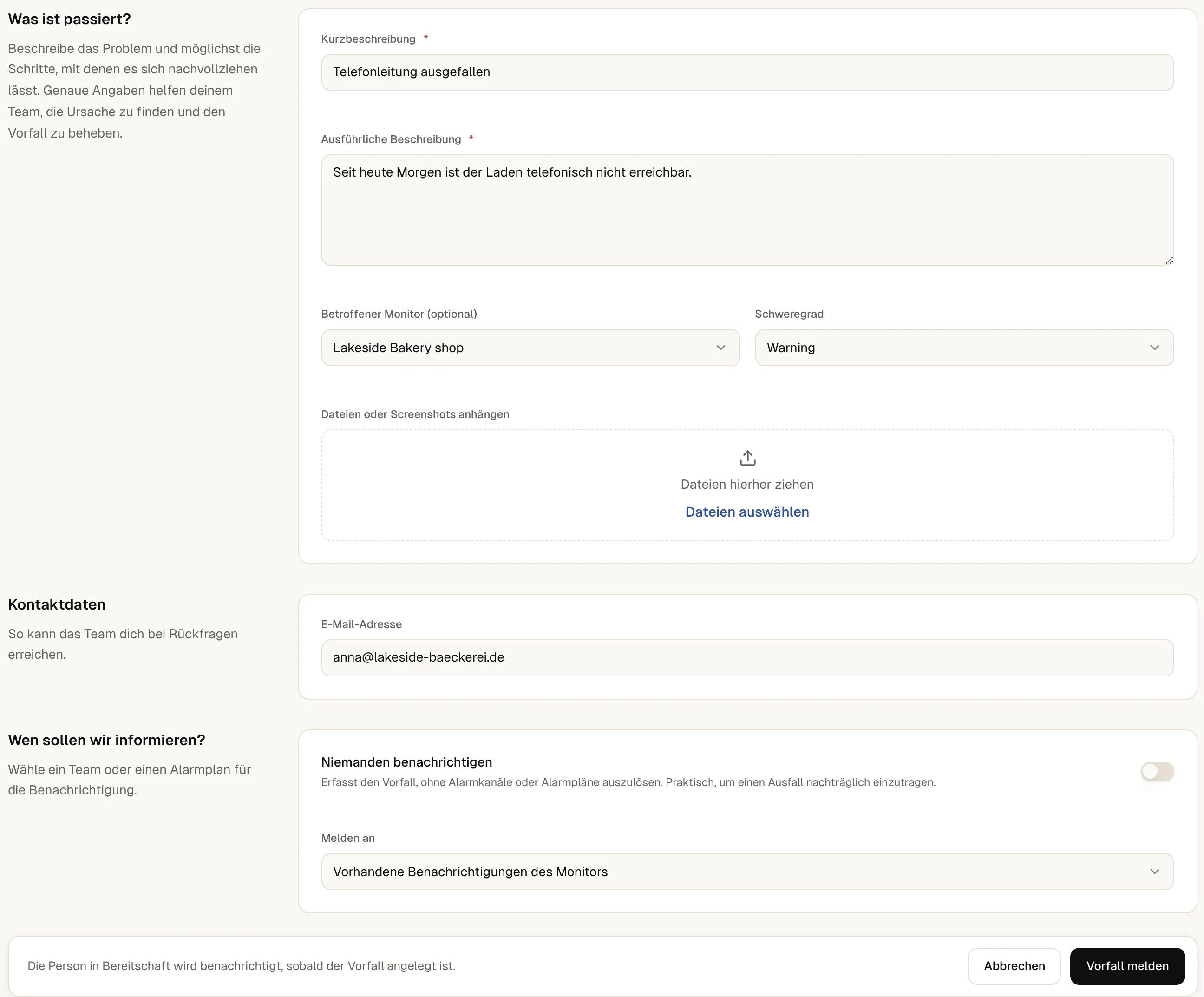
Willst du etwas melden, das kein Monitor sieht, etwa die Beschwerde eines Kunden, wähle Vorfall melden. Fülle Kurzbeschreibung und Ausführliche Beschreibung aus, wähle bei Bedarf eine Betroffener Monitor (optional), lege den Schweregrad fest und wähle Vorfall melden.
Willst du einen Ausfall nur nachtragen, ohne jemanden zu alarmieren, schalte Niemanden benachrichtigen ein. up4 legt den Vorfall dann an, ohne Benachrichtigungskanäle oder Alarmpläne auszulösen.
-
Bei Bedarf einen Kollegen dazuholen
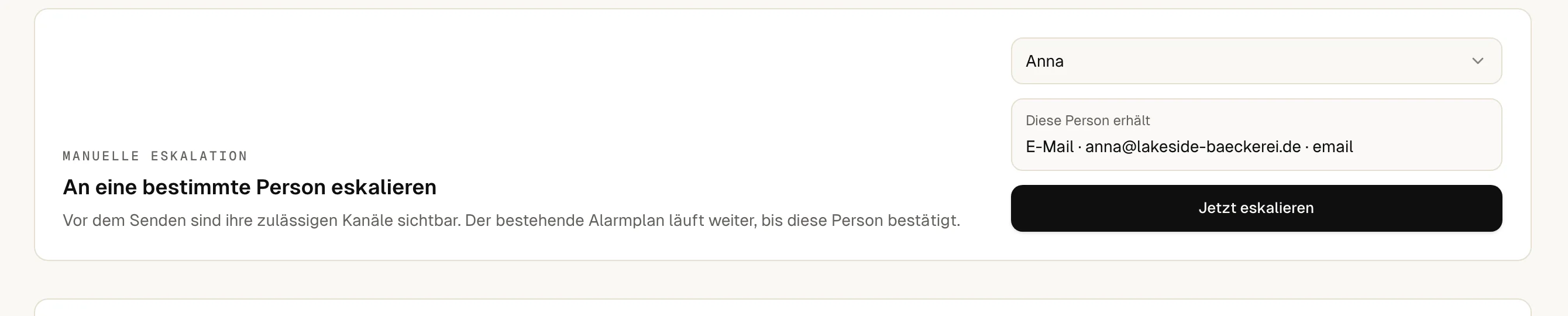
up4 kennt kein Feld für einen Verantwortlichen. Um jemanden dazuzuholen, öffne Manuelle Eskalation, wähle unter An eine bestimmte Person eskalieren eine Person und dann Jetzt eskalieren. up4 zeigt vorher, über welche Benachrichtigungskanäle die Person erreicht wird.
Tu das, bevor du den Vorfall als gesehen markierst. Das Markieren stoppt den Alarmplan, und up4 kann einen Vorfall ohne laufenden Alarmplan nicht eskalieren. Nach einer Eskalation läuft der Plan weiter, bis die Person den Vorfall als gesehen markiert. Der Verlauf zeigt dann Eskalationsziel hat bestätigt.
-
Als gesehen markieren
Wähle Als gesehen markieren. Alle sehen damit, dass sich jemand kümmert, und der Vorfall gilt als gesehen. Ohne Eskalation geht der Alarmplan nicht zum nächsten Schritt über. Hast du einen Kollegen dazugeholt, läuft er weiter, bis diese Person bestätigt.
Das behebt nichts und schließt den Vorfall nicht ab.

-
Stände mitteilen und die Checkliste abarbeiten
Schreibe unter Aktuellen Stand mitteilen, was du siehst und was du versucht hast, und wähle Kommentar veröffentlichen. Logs oder Screenshots lädst du mit Hochladen unter Anhänge hoch.
Ist dem Monitor eine Anleitung zugeordnet, erscheint sie als Checkliste der Anleitung. Hake jeden Schritt ab, sobald er erledigt ist. Die Haken gehören zu diesem Vorfall, der nächste beginnt mit einer leeren Liste.

-
Kunden informieren
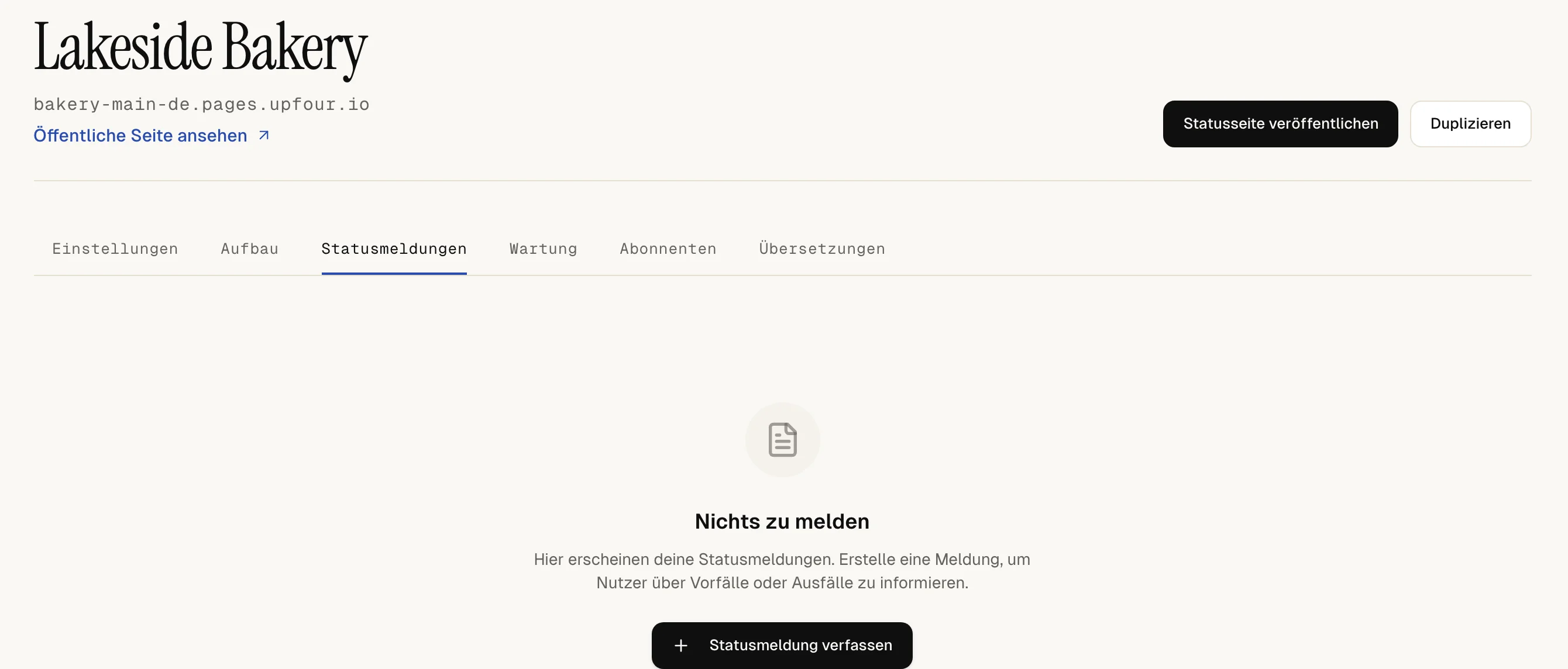
Vorfall und öffentliche Statusseite sind getrennt. Veröffentliche auf der Statusseite eine Meldung, damit Besucher und Abonnenten es von dir erfahren.
-
Als behoben markieren
Wähle Als behoben markieren. up4 stoppt eine laufende Eskalation und hält fest, wer den Vorfall abgeschlossen hat und wie lange er offen war.
Zu früh abgeschlossen? Wähle Wieder öffnen oder nutze den Rückgängig-Link, der direkt nach dem Abschließen erscheint.

Der Vorfall gilt als behoben. Unter Verlauf siehst du jeden Schritt in der richtigen Reihenfolge: wann er begann, wer an wen eskaliert hat, wer ihn als gesehen markiert hat, jede Meldung, jeden abgehakten Schritt der Anleitung und jeden Anhang – jeweils mit Person und Zeit.
up4 den Vorfall abschließen lassen
Ein Vorfall, den ein Monitor angelegt hat, wird von selbst behoben, sobald der Monitor als wieder erreichbar bestätigt ist – auch wenn er schon als gesehen markiert war. Wie schnell das geht, hängt von den Einstellungen des Monitors ab; mehr unter Wann du benachrichtigt wirst. Der Vorfall einer Geplanten Aufgabe endet, sobald sich die Aufgabe wieder meldet.
Einen selbst gemeldeten Vorfall schließt up4 nie von allein ab. Dafür musst du Als behoben markieren wählen.
Zusammenhängende Vorfälle lesen
Fallen mehrere Monitore auf dieselbe Art aus, etwa durch Zeitüberschreitungen, DNS-Fehler oder Serverfehler, fasst up4 ihre Vorfälle zusammen. Ein neuer Vorfall derselben Art kommt in eine offene Gruppe, wenn er innerhalb von 20 Minuten nach dem letzten Vorfall der Gruppe beginnt.
Jeder Vorfall behält seinen eigenen Verlauf. Der Kasten ZUSAMMENHÄNGENDER VORFALL auf der Vorfallseite zeigt die Gruppe und wie viele Monitore noch betroffen sind. Fallen Monitore auf demselben Host gemeinsam aus, listet ein Kasten mit dem Titel Gleichzeitig auf beispiel.de ausgefallen sie an einer Stelle.
Einen Screenshot vom Ausfall aufnehmen
Bei HTTP-Monitoren kann up4 beim Öffnen eines Vorfalls einen Screenshot der Seite aufnehmen. Schalte das je Monitor unter Incident-Screenshots ein oder aktiviere Screenshots standardmäßig an in den Einstellungen deines Unternehmens und lasse die Monitore auf Unternehmensstandard verwenden.
- up4 versucht es einmal je bestätigtem Ausfall und nur, wenn die Website noch geantwortet hat. Nach einer Zeitüberschreitung oder einer abgewiesenen Verbindung gibt es nichts aufzunehmen.
- Der Screenshot zeigt die sichtbare Seite in kompakter Form und bleibt in jedem Tarif sieben Tage abrufbar. Du findest ihn unter Nachweise zum Vorfall am Vorfall.
- Ein erfolgreicher Screenshot kostet 0,005 €, ein fehlgeschlagener Versuch nichts. Team- und Agency-Abos enthalten monatlich eine bestimmte Anzahl; die Zeile unter der Einstellung zeigt, wie viele du schon genutzt hast.
- Im 5-Minuten-Übergangsmodus, solange die Abrechnung den Monitor pausiert, und nach Verbrauch des Monatskontingents entsteht kein Screenshot. Der Vorfall nennt den Grund.
Wenn etwas nicht stimmt
Die Schaltflächen sind ausgegraut.
Deine Rolle ist Betrachter. Bitte einen Admin, sie unter Team und Rollen zu ändern.
Das Eskalieren an einen Kollegen schlägt fehl.
Die Person braucht Zugriff auf den Vorfall und mindestens einen eigenen Benachrichtigungskanal, und der Vorfall braucht einen laufenden Alarmplan. Das Als-gesehen-Markieren stoppt den Plan, eskaliere also vorher. Behobene Vorfälle lassen sich nicht eskalieren.
Es erscheint keine Anleitung.
Ordne dem Monitor zuerst eine Anleitung zu. Ein Vorfall ohne Monitor und der Vorfall einer Geplanten Aufgabe haben keine Checkliste.
Es gibt keinen Screenshot.
Prüfe die Einstellung am Monitor. Der Vorfall erklärt, warum er übersprungen wurde.
Was up4 hier nicht macht
- Es gibt drei Schweregrade: Critical, Warning und Info. Du wählst sie nur, wenn du einen Vorfall meldest. Stufen umbenennen oder ergänzen kannst du nicht.
- Ein Vorfall hat keinen Verantwortlichen. Als gesehen markieren und Eskalieren sind der Weg, in up4 festzuhalten, wer sich kümmert.
- Am Vorfall erscheint nur eine Anleitung: die erste, die dem Monitor zugeordnet ist, nach Titel sortiert.
- Schließt du einen Vorfall aus einer Gruppe von Hand ab, aktualisiert das die Gruppe. Die übrigen Vorfälle bleiben offen, bis sich ihr Monitor erholt oder du sie abschließt.
- Sind KI-Funktionen für dein Unternehmen freigeschaltet, kann ein behobener Vorfall eine Zusammenfassung und Nachbereitung als Entwurf bekommen (Zusammenfassung und Nachbereitung anhand der vorhandenen Daten). Sie sind nicht für jedes Unternehmen freigeschaltet.
- Vorfälle erscheinen nicht von selbst auf deiner Statusseite. Meldungen dort schreibst und veröffentlichst du getrennt, abgesehen von den optionalen automatischen Meldungen aus Statusseite veröffentlichen.
/v1/incidents Als gesehen markieren, als behoben markieren und wieder öffnen sind je eine Anfrage am Vorfall. Kommentare, Anhänge und Eskalation haben eigene Endpunkte.
| In der App | API-Feld |
|---|---|
| Kurzbeschreibung | title |
| Ausführliche Beschreibung | description |
| Betroffener Monitor (optional) | monitor_id |
| Schweregrad · critical, warning oder info | severity |
/v1/incidents/{incidentID}/comments | In der App | API-Feld |
|---|---|
| Aktuellen Stand mitteilen | message |
/v1/incidents/{incidentID}/escalate | In der App | API-Feld |
|---|---|
| An eine bestimmte Person eskalieren · die Anfrage braucht außerdem den Header Idempotency-Key | target_user_id |
/v1/monitors/{monitorID} | In der App | API-Feld |
|---|---|
| Incident-Screenshots · eine Einstellung des Monitors, nicht des Vorfalls | capture_on_incident_open |
War diese Seite hilfreich?