Bereitschaft einrichten
Danach erreichen Benachrichtigungen die Person, die gerade Bereitschaft hat, und up4 zeigt, wer das ist, wer als Nächstes übernimmt und wer im Urlaub vertritt.
- Wer: Alle Rollen außer Betrachter
- Dauer: Etwa fünf Minuten
- Was du brauchst: Mindestens ein Mitglied deines Unternehmens
Zum Abwechseln braucht es zwei oder mehr.
Schritte
-
Bereitschaftsplan benennen
Wähle Bereitschaftsplan anlegen und trage einen Name ein, zum Beispiel Wochenend-Bereitschaft.

-
Mitglieder hinzufügen
Wähle unter Teammitglieder für jede Person Teammitglied hinzufügen…. Wähle die Personen, die sich in der unten angegebenen Reihenfolge in der Bereitschaft abwechseln.
Die Liste bietet die Mitglieder deines Unternehmens an. Fehlt ein Kollege, lade ihn zuerst unter Team und Rollen ein.

-
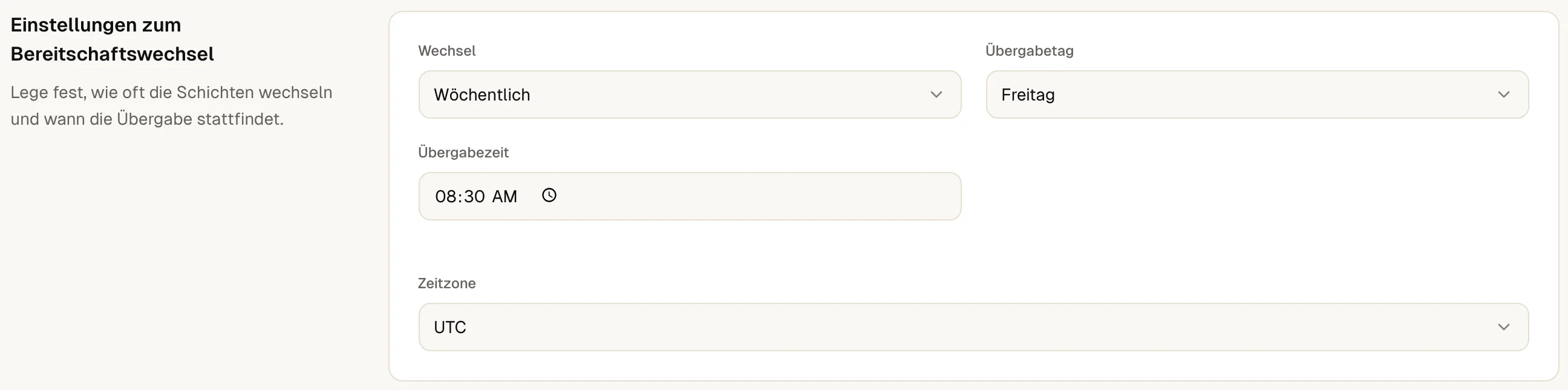
Wechselzeitpunkt festlegen
Wähle unter Wechsel entweder Täglich oder Wöchentlich. Lege die Übergabezeit fest und die Zeitzone, in der sie gilt.
Ein wöchentlicher Wechsel braucht außerdem einen Übergabetag: Die Schicht wechselt an diesem Wochentag zur Übergabezeit. Ein täglicher Wechsel findet jeden Tag zu dieser Zeit statt. Bis zur ersten Übergabe hat die erste Person der Liste Bereitschaft.
-
Vorschau prüfen und Bereitschaftsplan anlegen
Die Vorschau listet die Mitglieder der Reihe nach auf. Stimmt sie, wähle Bereitschaftsplan anlegen.

-
Benachrichtigungen an die Person mit Bereitschaft schicken
Ein Bereitschaftsplan benachrichtigt erst jemanden, wenn ein Alarmplan ihn nutzt. Öffne den Plan wie unter Alarmplan anlegen beschrieben, wähle in einem Schritt Bereitschaftsplan hinzufügen und dann den Bereitschaftsplan. Ein Bereitschaftsplan erreicht die Person, die beim Auslösen des Schritts Bereitschaft hat, über ihre eigenen Benachrichtigungskanäle.
Eigene Benachrichtigungskanäle sind die, die eine Person selbst unter Benachrichtigungskanäle angelegt hat. Bitte jedes Mitglied, mindestens einen anzulegen, zum Beispiel die eigene E-Mail-Adresse oder Telefonnummer.

-
Schicht vertreten
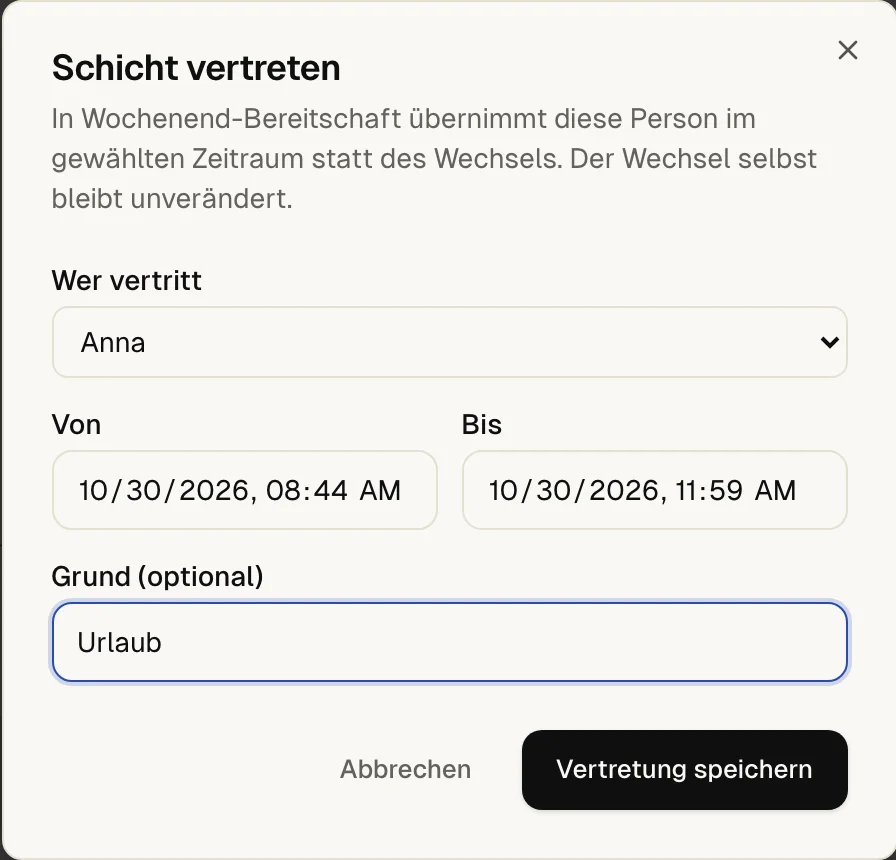
Ist jemand abwesend, öffne den Bereitschaftsplan und wähle Schicht vertreten. Wähle unter Wer vertritt die Person (jede Person deines Unternehmens außer Betrachtern), setze Von und Bis, trage auf Wunsch einen Grund (optional) ein und wähle Vertretung speichern.
In Wochenend-Bereitschaft übernimmt diese Person im gewählten Zeitraum statt des Wechsels. Der Wechsel selbst bleibt unverändert. Eine Vertretung beendest du früher, indem du sie mit Entfernen entfernst.
Die Bereitschaftsseite nennt die Person unter Jetzt in Bereitschaft und die nächste unter Als Nächstes. Ein vertretener Zeitraum trägt die Markierung · Vertretung.
Derselbe Name erscheint in der Übersicht unter Alarmierung bei Jetzt in Bereitschaft.
Wenn du den Alarmplan testest, nennt der Schritt den erreichten Benachrichtigungskanal und die Person, die über den Bereitschaftsplan Bereitschaft hat.
Wenn etwas nicht stimmt
Der Bereitschaftsplan lässt sich nicht speichern.
Er braucht einen Namen und mindestens ein Mitglied: Bitte gib einen Namen für den Bereitschaftsplan ein. Bitte füge mindestens ein Teammitglied hinzu.
Der Vorfallverlauf meldet Bereitschaftsplan Wochenend-Bereitschaft hat niemanden erreicht.
Zu diesem Zeitpunkt hatte niemand Bereitschaft, oder die Person mit Bereitschaft hat keinen eigenen Benachrichtigungskanal. Die übrigen Ziele des Schritts wurden trotzdem benachrichtigt; ohne weiteres Ziel ist der Schritt fehlgeschlagen. Lege einen eigenen Kanal für das Mitglied oder einen Ausweichkanal im Schritt an.
Ein Bereitschaftsplan lässt sich nicht löschen.
Ein Alarmplan nutzt ihn noch. Entferne ihn zuerst aus den Schritten des Plans.
Die Vertretung lässt sich nicht speichern.
Wähle, wer vertritt. Das Ende muss nach dem Beginn liegen.
Was up4 hier nicht macht
- Eine Vertretung ersetzt den Wechsel für ihren ganzen Zeitraum, wer auch sonst Dienst hätte.
- Ein Bereitschaftsplan erreicht die Person mit Bereitschaft nur über die Benachrichtigungskanäle, die sie selbst angelegt hat, nicht über Kanäle, die jemand anderes für sie angelegt hat.
- Die Übergabe behält ihre Uhrzeit über die Zeitumstellung hinweg, gemessen in der Zeitzone des Bereitschaftsplans.
- Bereitschaftspläne, Mitglieder und Vertretungen gehören zu deinem Unternehmen. Im Agenturmodus kannst du einen Plan einem Kunde zuordnen.
/v1/oncall-schedules | In der App | API-Feld |
|---|---|
| Name | name |
| Teammitglieder · Nutzer-IDs in Wechselreihenfolge | member_ids |
| Wechselrhythmus · daily, weekly oder custom | rotation_type |
| Übergabetag | handoff_day |
| Übergabezeit | handoff_time |
| Zeitzone | timezone |
/v1/oncall-schedules/{scheduleID}/overrides | In der App | API-Feld |
|---|---|
| Wer vertritt | user_id |
| Von | starts_at |
| Bis | ends_at |
| Grund (optional) | reason |
War diese Seite hilfreich?