Benachrichtigungen einrichten
Danach erfährt die richtige Stelle von einem Ausfall – und wieder, wenn alles läuft.
- Wer: Alle Rollen außer Betrachter
- Dauer: Etwa fünf Minuten
- Was du brauchst: Ein Konto bei dem Dienst
Gemeint ist der Dienst, den du benachrichtigen willst, zum Beispiel ein Slack-Kanal, in den up4 schreiben darf. up4 berechnet nichts pro Kanal oder Nachricht.
Schritte
-
Kanal hinzufügen
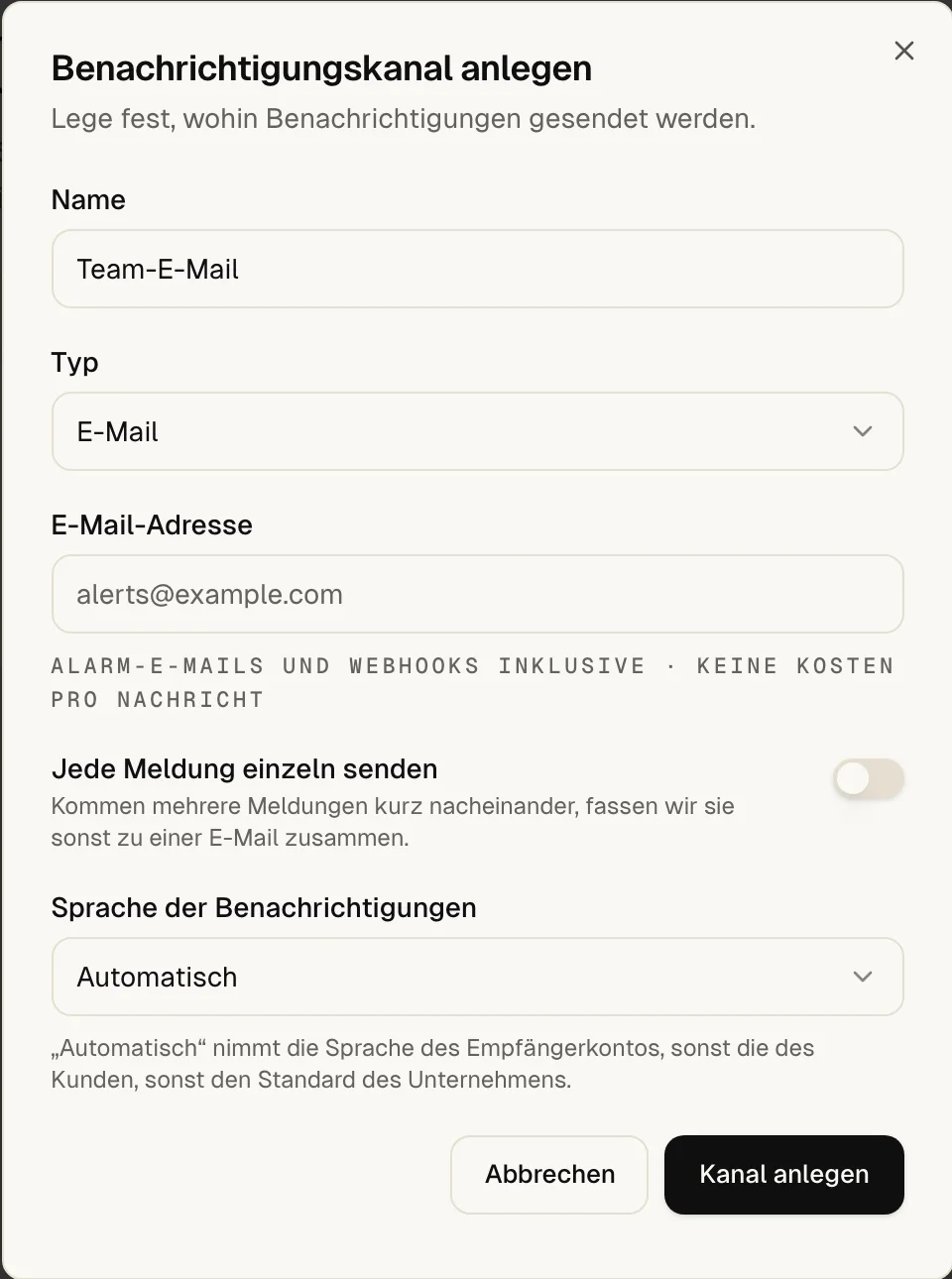
Wähle + Kanal hinzufügen. Gib im Dialog Benachrichtigungskanal anlegen einen Name ein, den du später wiedererkennst, und wähle den Typ.
Im Agenturmodus kannst du außerdem Kunde (optional) setzen. Der Kanal erscheint dann nur im Bereich dieses Kunden, und Meldungen für ihn erreichen den Kontakt des Kunden.
-
Angaben des Dienstes eintragen
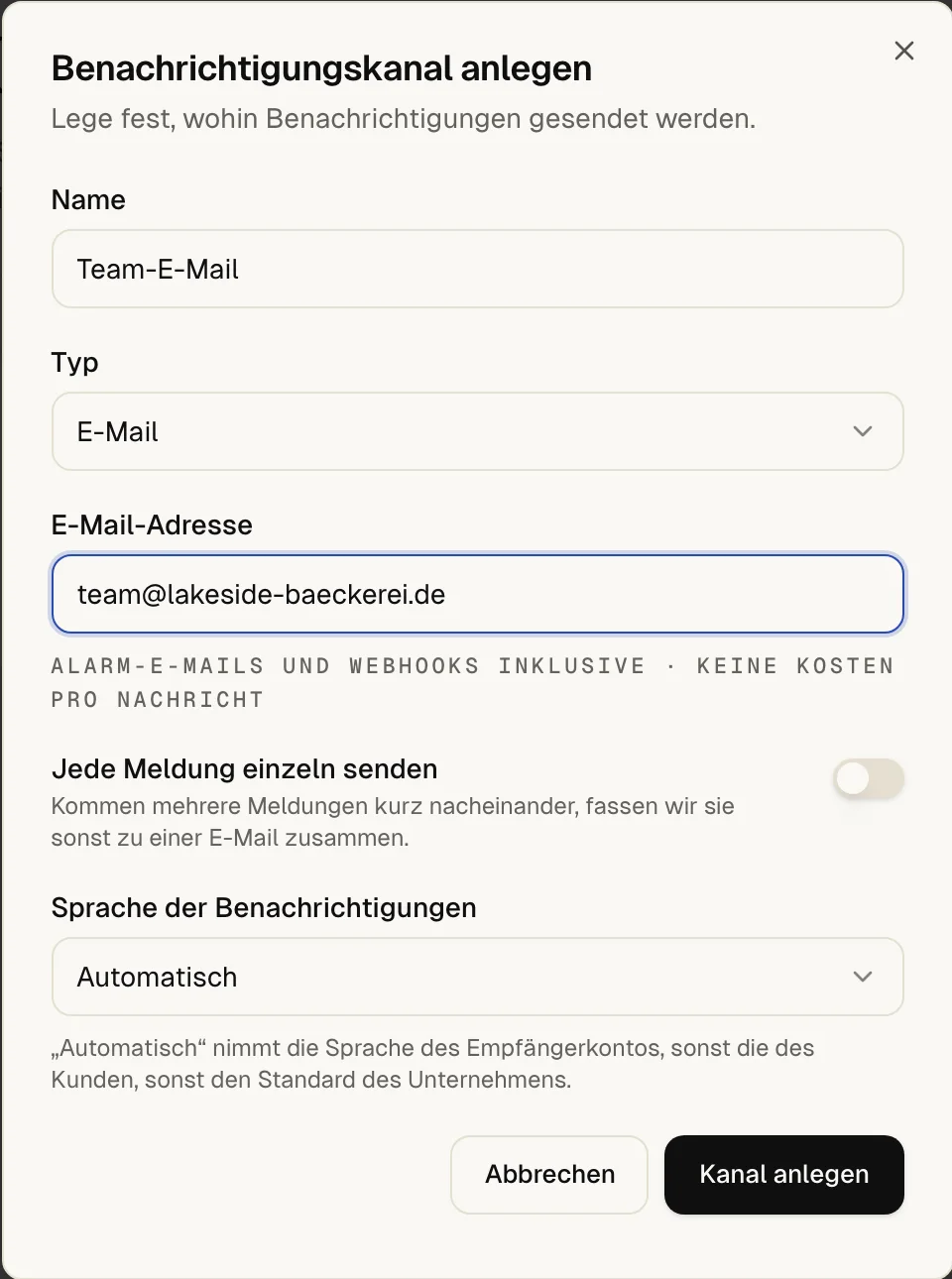
Jeder Typ fragt andere Angaben ab. Slack, Teams, Discord, Zapier und Grafana geben dir eine URL; Telegram, PagerDuty, Datadog, New Relic, Jira, ntfy und Pushover Schlüssel oder Tokens. Die meisten Formulare verlinken die Seite, auf der du sie findest.
Kanaltyp Du gibst ein E-Mail E-Mail-Adresse SMS Ein eigenes Twilio-Konto: Twilio-Konto-SID, Twilio-Authentifizierungstoken, Absendernummer (From) und Empfängernummer (To) Telefonanruf Dieselben Twilio-Angaben, statt der Absendernummer mit Anrufernummer (From) Webhook Webhook-URL, auf Wunsch einen Signaturschlüssel Slack Slack-Webhook-URL, auf Wunsch einen Abweichender Kanal Telegram Bot-Token und Chat-ID Microsoft Teams Teams-Webhook-URL Discord Discord-Webhook-URL PagerDuty Routing-Schlüssel Zapier Zapier-Webhook-URL Datadog API-Schlüssel und Region New Relic Lizenzschlüssel, Konto-ID und Region Jira Jira-Basis-URL, E-Mail, API-Token, Projektschlüssel und Vorgangstyp Grafana Grafana-Webhook-URL ntfy ntfy-Server und Thema, auf Wunsch ein Zugriffstoken Pushover API-Token der Anwendung und Benutzer- oder Gruppenschlüssel Wähle Kanal anlegen. Danach fragt up4 Welche Monitore sollen Team-E-Mail benachrichtigen? Hake dort Monitore an oder wähle Überspringen und lege es später fest. Einen Kanal kannst du später bearbeiten; geheime Felder bleiben verborgen und behalten ihren Wert, solange du sie leer lässt.
-
Test senden
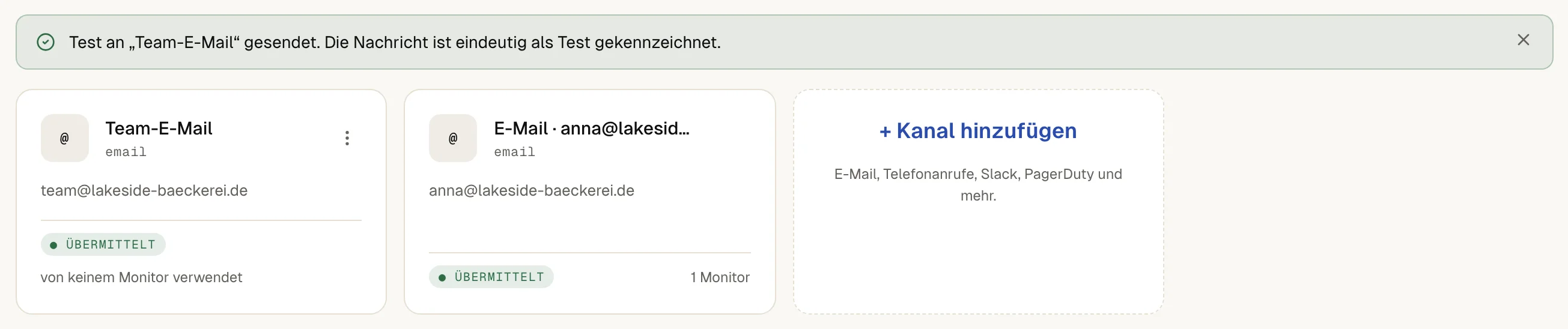
Wähle auf der Karte des neuen Kanals Test senden. Die Nachricht ist als Test gekennzeichnet, niemand hält sie also für einen Ausfall.
Hat ein Kanal einmal etwas zugestellt, zeigt seine Karte übermittelt, und Test senden wandert ins Zeilenmenü der Karte, die drei Punkte oben rechts.
-
Festlegen, wer bei einem Monitor benachrichtigt wird
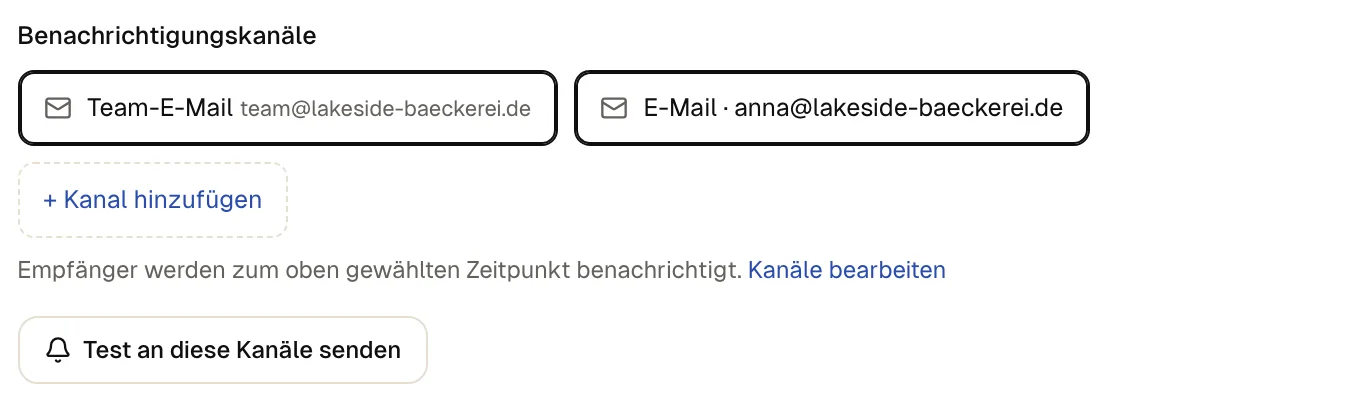
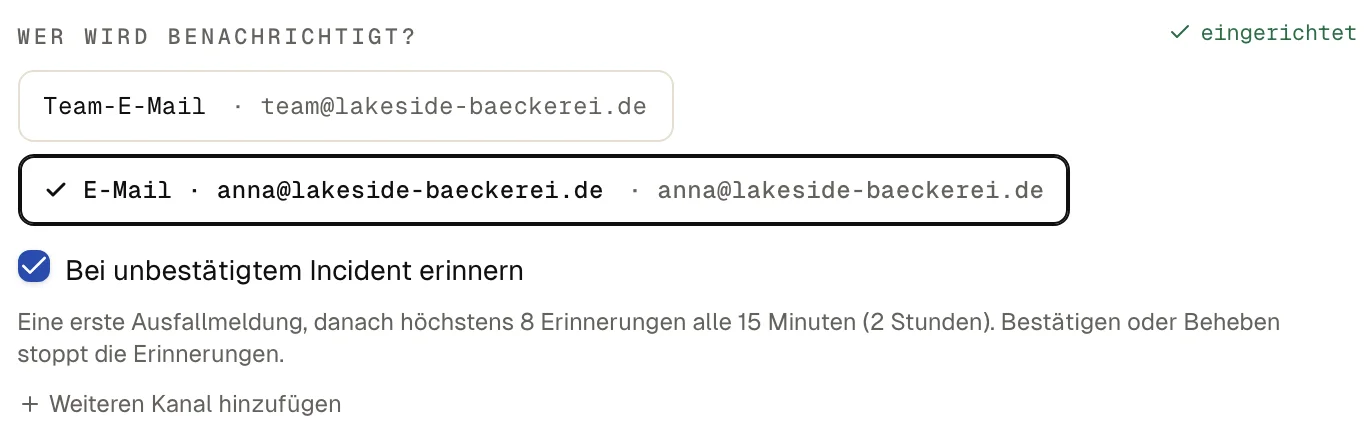
Öffne die Bearbeiten-Seite des Monitors: Wähle den Monitor, dann Bearbeiten. Wähle in der Karte Wer davon erfährt unter Benachrichtigungskanäle einen oder mehrere Kanäle. Beim Anlegen eines Monitors heißt dieselbe Frage Wer wird benachrichtigt?, und sobald jemand ausgewählt ist, erscheint die Markierung eingerichtet.
Die Kanäle hier sind direkte Empfänger: Jeder bekommt eine Meldung, sobald der Ausfall bestätigt ist. Erinnerungen und weitere Personen in Stufen bekommst du über einen Alarmplan, den du auf der Bearbeiten-Seite unter Alarmplan wählst. Der Plan wirkt zusätzlich zu den direkten Empfängern.
-
Zeitpunkt der Meldung wählen
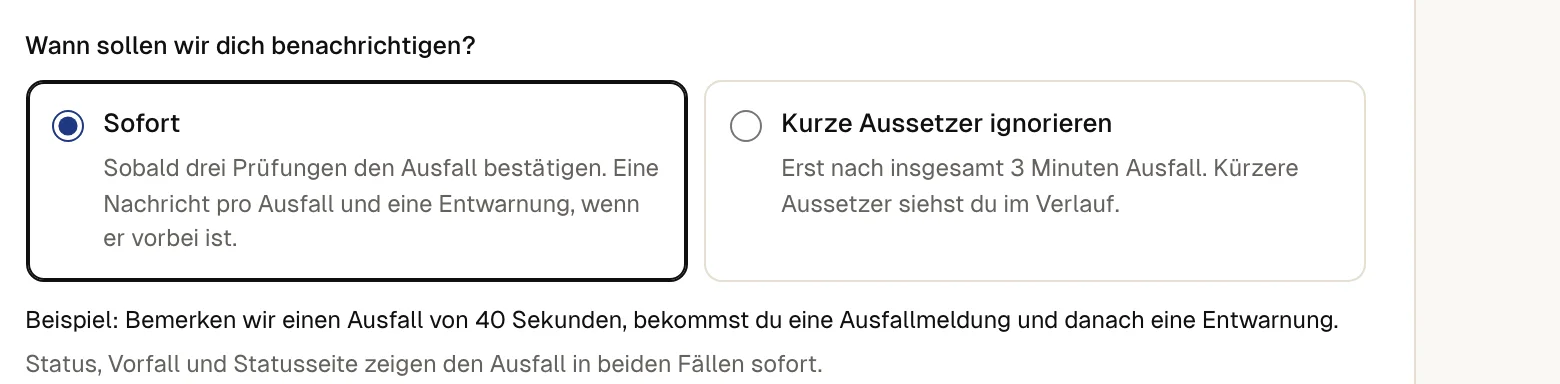
Die Frage Wann sollen wir dich benachrichtigen? hat zwei Antworten:
- Sofort: Sobald drei Prüfungen den Ausfall bestätigen. Eine Nachricht pro Ausfall und eine Entwarnung, wenn er vorbei ist.
- Kurze Aussetzer ignorieren: Erst nach insgesamt 3 Minuten Ausfall. Kürzere Aussetzer siehst du im Verlauf.
Status, Vorfall und Statusseite zeigen den Ausfall in beiden Fällen sofort. Die Regeln dahinter stehen unter Wann du benachrichtigt wirst. Wähle dann Änderungen speichern, damit Kanäle und Einstellung gespeichert werden.
-
Erinnerungen einschalten (optional)
Öffne das Formular für einen neuen Monitor. Ist kein Alarmplan gewählt und einer der gewählten Kanäle schreibt an deine eigene E-Mail-Adresse, bietet das Formular Zusätzlich erinnern, solange der Vorfall nicht bestätigt ist an. Eingeschaltet erklärt das Formular: Nach der Ausfallmeldung höchstens 8 Erinnerungen, alle 15 Minuten (2 Stunden lang). Sie hören auf, sobald jemand den Vorfall bestätigt oder er behoben ist.
Die Bearbeiten-Seite eines vorhandenen Monitors bietet das nicht an; wähle dort einen Alarmplan. Legst du den Monitor mit Erinnerungen an, legt up4 dafür einen Alarmplan namens Just me an. Du kannst ihn wie die anderen Pläne bearbeiten.
Der Test kommt in dem Dienst an, den du gewählt hast. Die Meldung lautet Test an „Team-E-Mail“ gesendet. Die Nachricht ist eindeutig als Test gekennzeichnet. Bei einem Telefonanruf lautet sie Testanruf angefordert. Erst Taste 1 bestätigt den Empfang..
Im Formular für einen neuen Monitor erscheint die Markierung eingerichtet. Auf der Bearbeiten-Seite eines Monitors führst du mit Test an diese Kanäle senden denselben Test für die dafür gespeicherten Kanäle aus. Auf der Monitorseite bietet die Befehlspalette Testalarm senden, ebenso das Banner direkt nach dem Anlegen des Monitors.
Nach einem echten Ausfall bekommen dieselben Kanäle eine Entwarnung, sobald er vorbei ist.
Wenn etwas nicht stimmt
Der Test scheitert mit Der Anbieter konnte die Testnachricht nicht zustellen..
Prüfe URL, Token oder Schlüssel auf der Seite des Dienstes. Webhook-URLs müssen HTTPS verwenden.
Keine Test-E-Mail kommt an.
Sieh im Spam-Ordner nach. E-Mail-Meldungen, die kurz nacheinander eintreffen, fasst up4 zu einer Nachricht zusammen, es sei denn, du schaltest für den Kanal Jede Meldung einzeln senden ein.
Das Formular warnt, dass niemand benachrichtigt wird.
Bei einem Ausfall wird niemand benachrichtigt. Wähle einen Kanal oder einen Alarmplan. Wähle einen Kanal unter Wer wird benachrichtigt?. Mehr im Symptomverzeichnis.
Was up4 hier nicht macht
- SMS und Telefonanruf laufen über dein eigenes Twilio-Konto. Twilio berechnet Nachrichten, Anrufe und Nummern direkt an dich; up4 verkauft sie nie weiter. Telefoniefähige Twilio-Absendernummer und Empfängernummer im internationalen Format erforderlich. Ein Anruf je Monitor-Störung und Alarmplan-Schritt, bis zu 55 Sekunden. Für einen weiteren Versuch einen späteren Schritt hinzufügen. Geplante Aufgaben, Entwarnungen und wiederholte Durchläufe desselben Schritts lösen keine Anrufe aus.
- Mit Taste 1 während des Anrufs bestätigst du den Vorfall und stoppst den Alarmplan.
- Meldungen an Webhook, Zapier, PagerDuty, Datadog, New Relic, Grafana und Jira tragen auch die Metadaten des Monitors, damit das empfangende System danach sortieren kann. Meldungen an Chat, E-Mail, SMS und Push bleiben unverändert.
- Ein Webhook-Kanal signiert eine Anfrage nur, wenn du einen Signaturschlüssel gesetzt hast: mit einem HMAC-SHA256 des unveränderten Inhalts in
X-Up4-Signature: sha256=<hex>. Über die API angelegte Abonnements werden immer signiert, in einem anderen Format. Das steht in der Webhook-Dokumentation (Englisch). - Eine Warnung bei Verlangsamung ist eine eigene, optionale Meldung. Sie geht nicht an Telefonanruf, SMS, PagerDuty, Jira oder Grafana.
- Chat-, E-Mail-, SMS- und Push-Kanäle haben eine Spracheinstellung. „Automatisch“ nimmt die Sprache des Empfängerkontos, sonst die des Kunden, sonst den Standard des Unternehmens.
- Pausierte Monitore und Monitore in einem Wartungsfenster melden nichts. Ein bestätigter Ausfall braucht zuerst 3 übereinstimmende Ergebnisse.
- Eine ausbleibende Rückmeldung einer Geplanten Aufgabe geht an die Kanäle, die zu Unternehmen, Kunde oder Team der Aufgabe passen. Geplante Aufgaben nutzen keine Alarmpläne und lösen nie einen Anruf aus.
- up4 verspricht keine Zustellzeit. Wann eine Meldung ankommt, hängt vom Kanal und dem Dienst dahinter ab.
/v1/notification_channels | In der App | API-Feld |
|---|---|
| Name | name |
| Typ · email, sms, voice, webhook, slack, telegram, msteams, discord, pagerduty, zapier, datadog, newrelic, jira, grafana, ntfy oder pushover | type |
| E-Mail-Adresse | config.email |
| Webhook-URL | config.url |
| Signaturschlüssel | config.secret |
| Slack-Webhook-URL · Slack, Microsoft Teams, Discord, Zapier und Grafana nutzen diesen Schlüssel für ihre URL | config.webhook_url |
| Bot-Token | config.bot_token |
| Chat-ID | config.chat_id |
| Routing-Schlüssel | config.routing_key |
| Jede Meldung einzeln senden | config.send_individually |
War diese Seite hilfreich?