Berichte an Kunden senden
Danach bekommt ein Kunde jeden Monat oder jede Woche einen Bericht per E-Mail, unter dem Namen, Logo und den Farben deiner Agentur, als Link, der ohne Konto öffnet.
- Wer: Alle Rollen außer Betrachter
- Dauer: Etwa zehn Minuten
- Was du brauchst: Mindestens ein Monitor mit etwas Verlauf
Für die Gestaltung brauchst du Inhaber oder Administrator; Zeitpläne legen alle Rollen außer Betrachter an. Für einen Bericht über einen Kunden lege den Kunden zuerst an.
Schritte
-
Absender festlegen
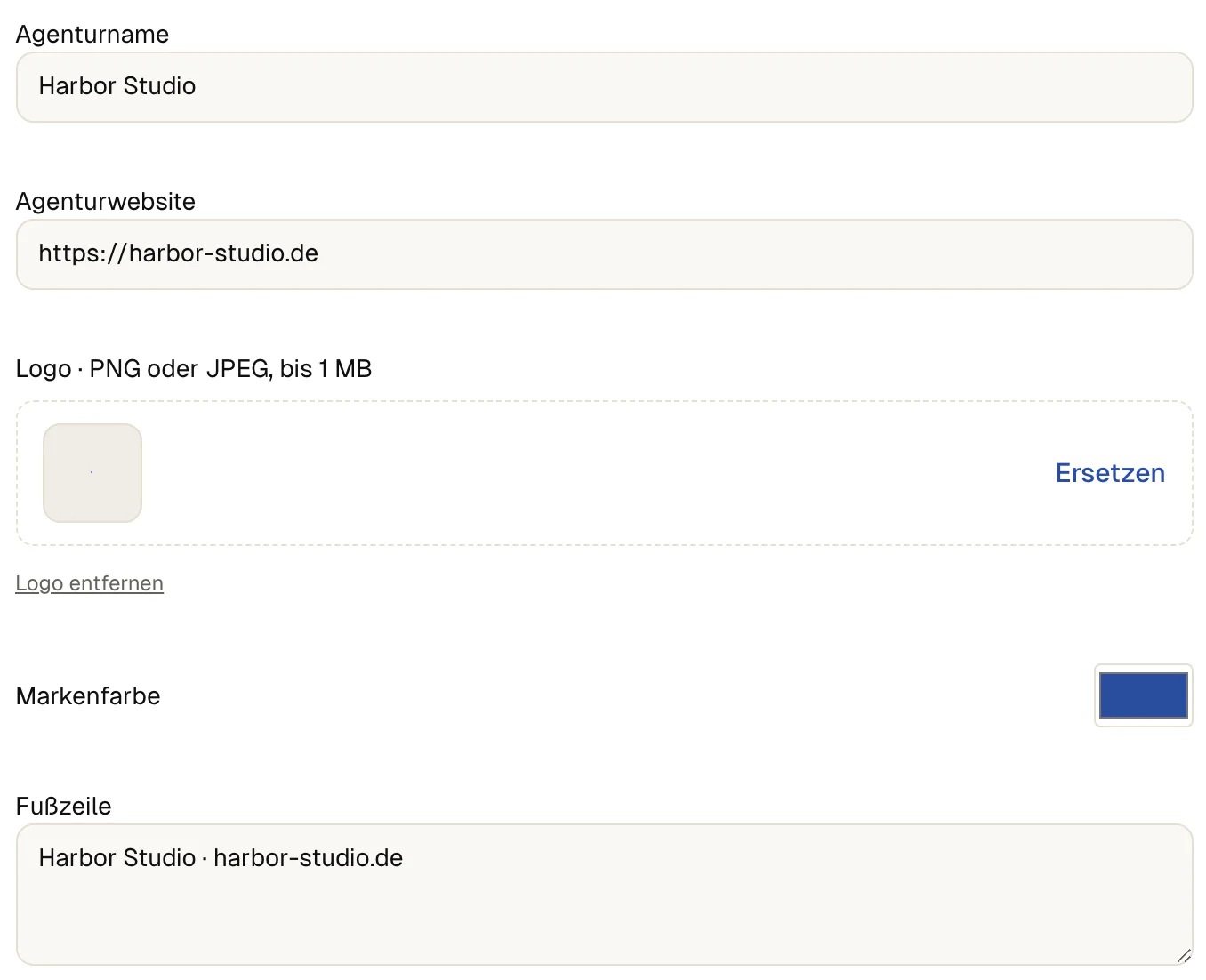
Öffne Unternehmen und suche Berichtsgestaltung. Trage Agenturname und Agenturwebsite ein. Lade mit Logo hochladen ein Logo hoch (PNG oder JPEG, bis 1 MB).
Wähle eine Markenfarbe und eine Fußzeile. Die PDF-Vorschau zeigt den Kopf des Berichts. Wähle Änderungen speichern, wenn es passt. Ohne eingeschaltete Kunden heißen die ersten beiden Felder Unternehmensname und Unternehmenswebsite.
Die Gestaltung gilt für Berichte, die nach dem Speichern entstehen. Bereits erstellte Berichte behalten ihr Aussehen.
-
Zeitplan anlegen
Öffne Berichte, dann Geplant, und wähle Neuer Zeitplan. Vergib einen Name, den die Empfänger wiedererkennen, etwa Kundenname und Monat.

-
Bericht und Kunde wählen
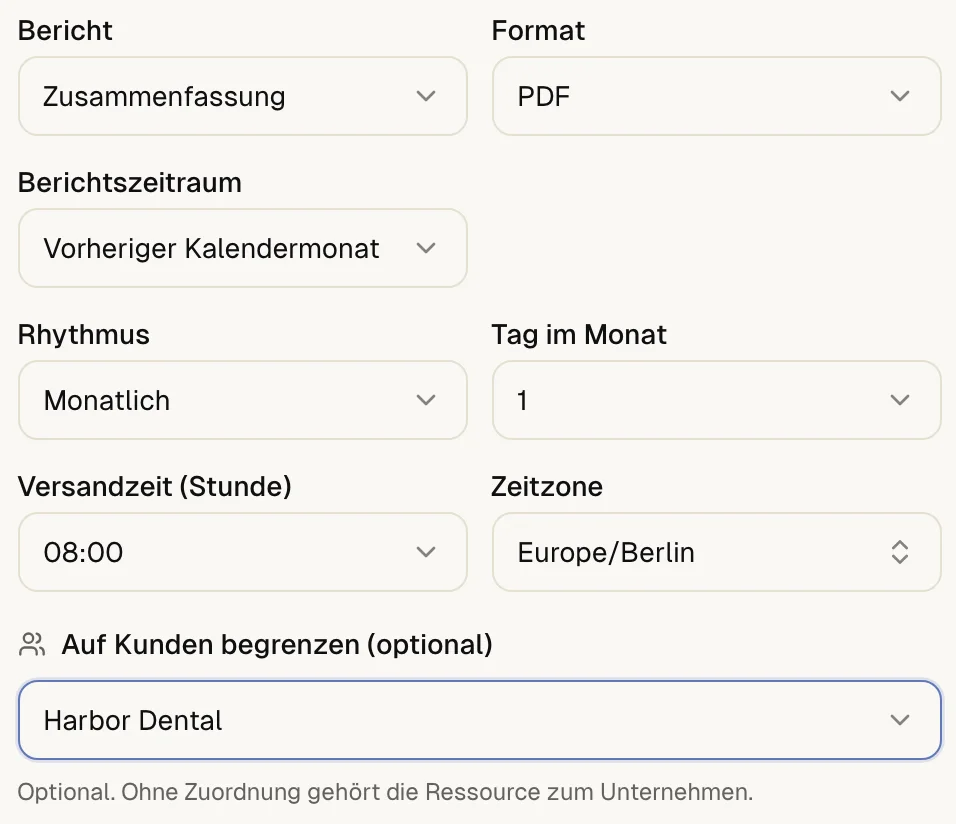
Wähle den Bericht: Zusammenfassung, SLA / Servicelevel, Antwortzeit, Vorfallanalyse, Ausfallnachweis, Bericht je Monitor oder Entwicklung. Für den ersten Kundenbericht passt die Zusammenfassung.
Wähle unter Auf Kunden begrenzen (optional) den Kunden, damit der Bericht nur dessen Monitore enthält. Als Format stehen PDF, XLSX, CSV und JSON bereit.
-
Zeitraum und Rhythmus wählen
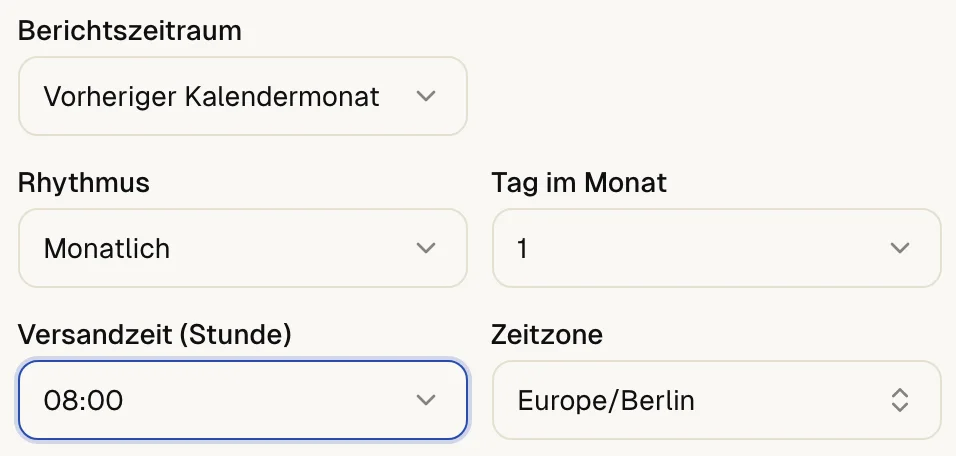
Für einen Monatsbericht stelle den Berichtszeitraum auf Vorheriger Kalendermonat. Wähle als Rhythmus Monatlich und einen Tag im Monat von 1 bis 28. Für einen Wochenbericht wähle Wöchentlich und einen Wochentag.
Lege die Versandzeit (Stunde) und die Zeitzone der Leser fest.
-
Empfänger eintragen
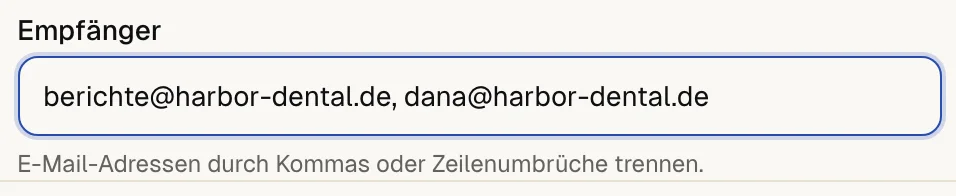
Trage die Adressen unter Empfänger ein, getrennt durch Kommas oder Zeilenumbrüche. Ein Zeitplan nimmt bis zu 50 Adressen auf. Die Berichtssprache bestimmt Sprache von Bericht und Mail; ohne Auswahl folgt sie der Kommunikationssprache des Kunden.
-
Vorschau prüfen und anlegen
Die Zeile Nächster Bericht zeigt, welchen Zeitraum der nächste Bericht abdeckt und wann er rausgeht. Stimmt alles, wähle Zeitplan anlegen. Die Liste zeigt die Zeitpläne der Ansicht, in der du arbeitest: Ein Zeitplan für einen Kunden erscheint erst, wenn du im Ansichtswechsel diesen Kunden (oder alle Kunden) wählst, nicht unter dem Namen deines Unternehmens.
-
Einmal sofort senden
Wähle in der Liste beim neuen Zeitplan Jetzt ausführen. Unter Letzte Berichte erscheint der Bericht mit seinem Zustellstatus.

Die Empfänger bekommen eine E-Mail deiner Agentur mit Name und Zeitraum des Berichts, deinem Logo und deiner Fußzeile sowie einer Schaltfläche, die den Bericht öffnet. Der Lauf zeigt An alle Empfänger gesendet.
Ein Bericht enthält die Kennzahlen des Zeitraums, jeweils im Vergleich zum Zeitraum davor: Verfügbarkeit, Anzahl der Dienste, Störungen, Gesamtdauer der Störungen und typische Antwortzeit. Darunter folgen ein Tagesdiagramm der Verfügbarkeit und eine Tabelle je Monitor mit Verfügbarkeit, Antwortzeiten, Vorfällen und Prüfungen. Die übrigen Berichtsarten vertiefen jeweils einen dieser Punkte.
Wenn etwas nicht stimmt
Der Lauf zeigt Zustellung fehlgeschlagen oder Erneute Zustellung geplant.
up4 versucht fehlgeschlagene Zustellungen selbst erneut. Prüfe die Adressen der Empfänger, die nichts bekommen haben, und korrigiere sie im Zeitplan.
Ein Lauf zeigt Übersprungen.
Der Monitor war zu dem Zeitpunkt pausiert. Der Zeitplan läuft zum nächsten Termin weiter, sobald der Monitor wieder aktiv ist.
Ein Lauf zeigt Nicht gespeichert.
Die Speichergrenze für Berichtsdateien ist erreicht. Gelöscht wurde nichts. Schaffe Platz oder bitte um eine höhere Grenze und führe den Zeitplan dann erneut aus.
Was up4 hier nicht macht
- Die E-Mail enthält einen Link, keinen Anhang. Ein Berichtslink aus einem Zeitplan bleibt 90 Tage gültig.
- Berichte gehen über die eigene Absenderadresse von up4 raus. Dein Name, Logo, deine Farben und Fußzeile stehen in der Mail und im Bericht. Eine eigene Absenderadresse gibt es nicht.
- Ein Monatszeitplan läuft an Tag 1 bis 28, damit der Tag in jedem Monat existiert.
- Für Zeitpläne und Empfänger gibt es eine Gesamtgrenze je Unternehmen. Innerhalb eines Zeitplans sind es höchstens 50 Empfänger.
- Ohne Zeitplan teilst du einen Bericht so: Öffne den Lauf unter Letzte Berichte, wähle Teilen, benenne den Link und entscheide, ob er nie abläuft. Sonst gilt er 90 Tage. Unter Freigabelinks widerrufst du ihn, danach öffnet er sofort nicht mehr.
- Ein eigener Portalzugang für den Kunden ist eine andere Funktion. Siehe Kundenzugang einrichten.
/v1/reports/schedules | In der App | API-Feld |
|---|---|
| Name | name |
| Bericht | report_type |
| Auf Kunden begrenzen (optional) | client_id |
| Format | format |
| Empfänger | recipients |
| Rhythmus | cadence |
| Tag im Monat | day_of_month |
| Versandzeit (Stunde) | send_hour |
| Zeitzone | timezone |
| Berichtssprache | language |
War diese Seite hilfreich?